
Presentar un informe
Toma un informe de Power BI y ponlo en una pantalla, rotando por las páginas que elijas.
1.Iniciar sesión con Microsoft
Abre Power BI Slider e inicia sesión con la misma cuenta de Microsoft que usas para Power BI. No hay nada que configurar: tus Workspaces y permisos provienen directamente de Microsoft.
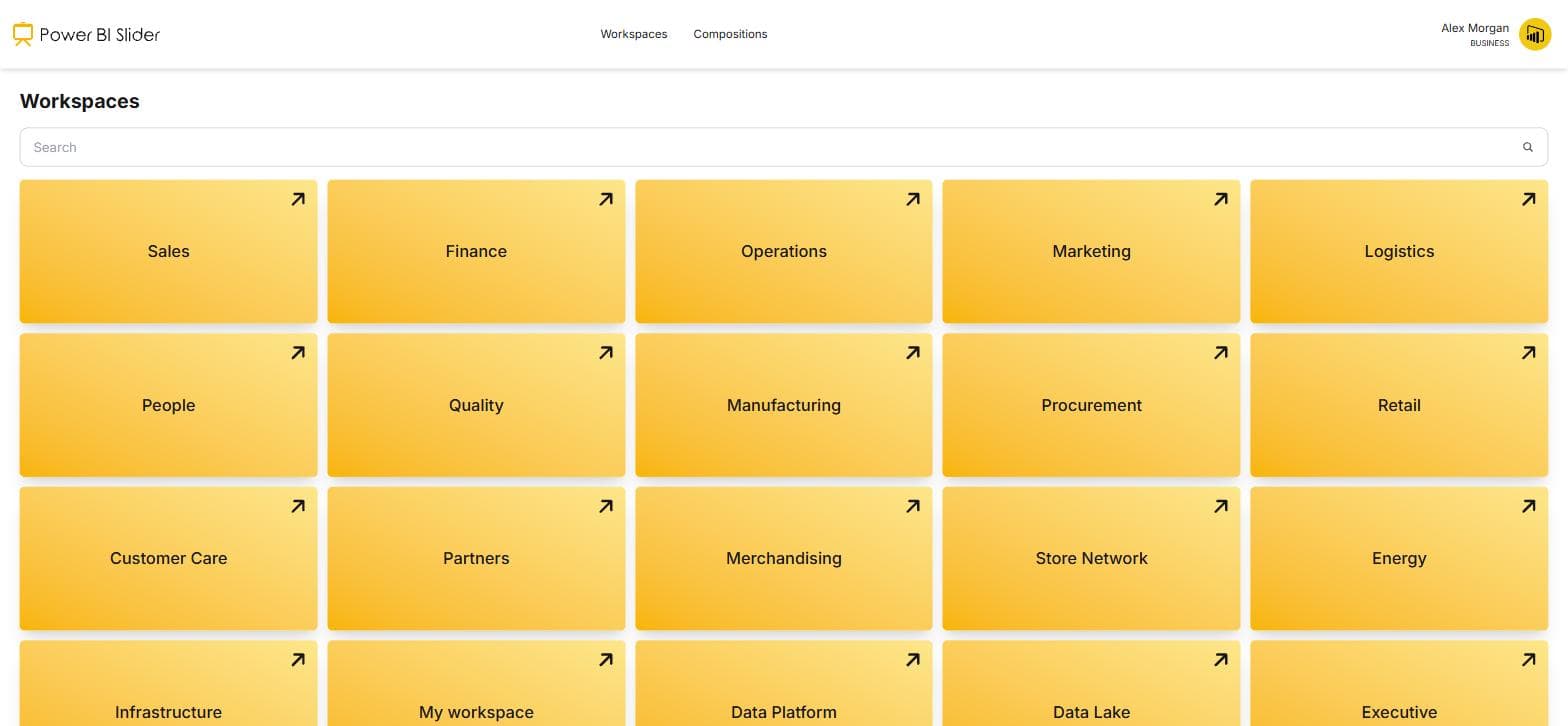
2.Elegir un Workspace
El menú Workspaces enumera cada Workspace que tu cuenta puede leer. Usa el cuadro de búsqueda si la lista es larga.
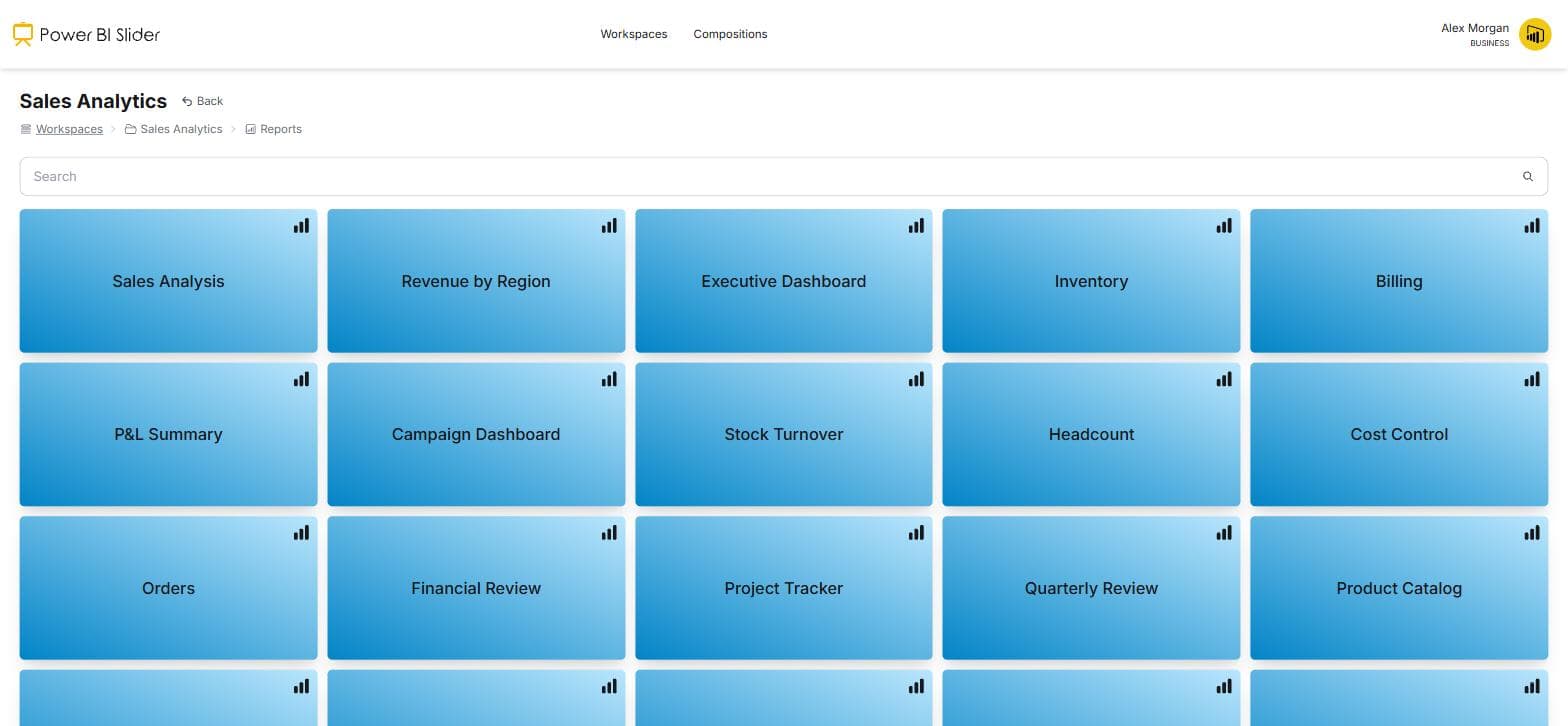
3.Elegir un informe
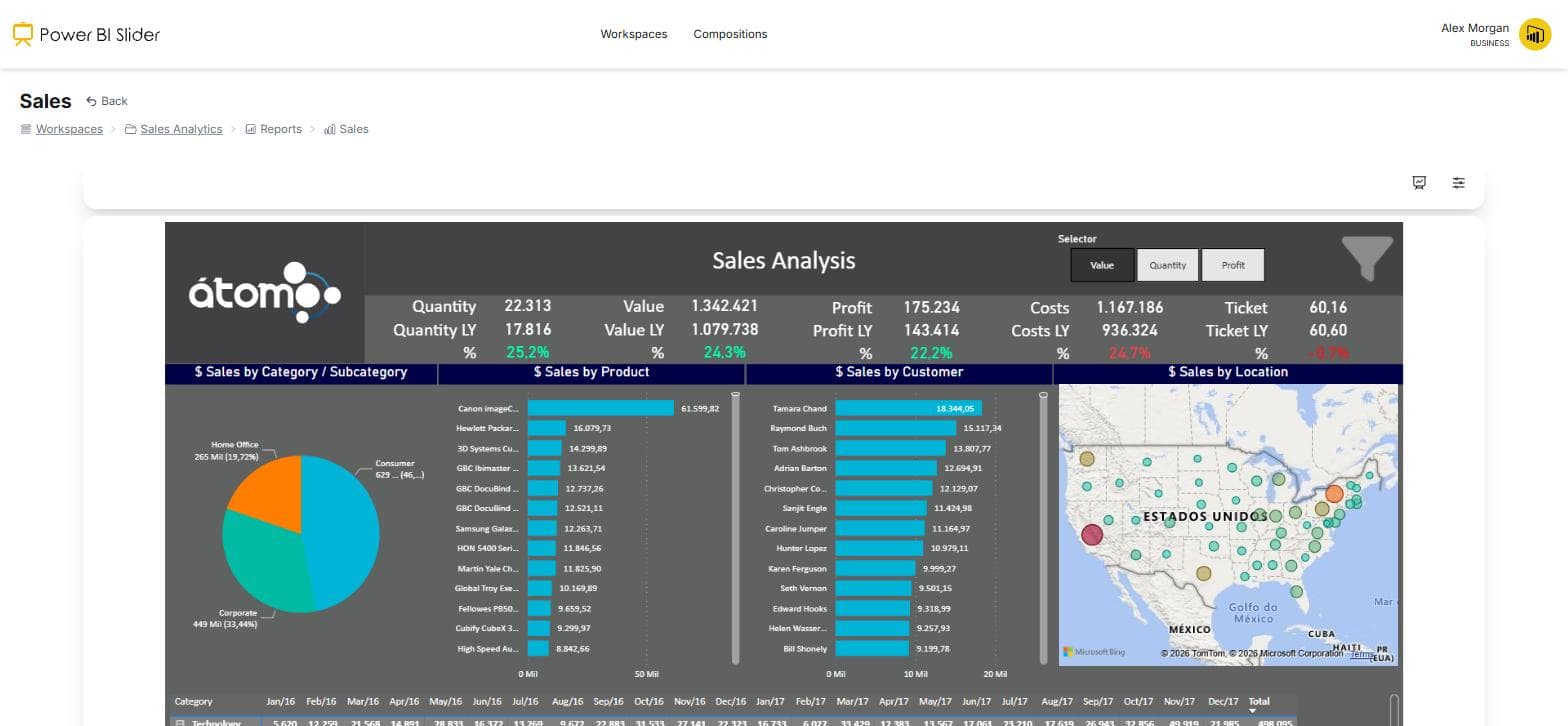
Elige el informe que quieres en la pantalla. Se abre incrustado dentro de Power BI Slider, exactamente como se muestra en Power BI.
4.Buscar la barra de herramientas
Sobre el informe hay dos botones: Iniciar presentación y Configuración. En Configuración es donde decides qué hace realmente la presentación.
5.Establecer el intervalo de actualización de datos
Indica a la plataforma con qué frecuencia debe comprobar si hay nuevos datos en el conjunto de datos. Esto es independiente de la velocidad a la que rotan las páginas, por lo que un informe puede actualizarse cada minuto mientras las páginas cambian cada treinta segundos.
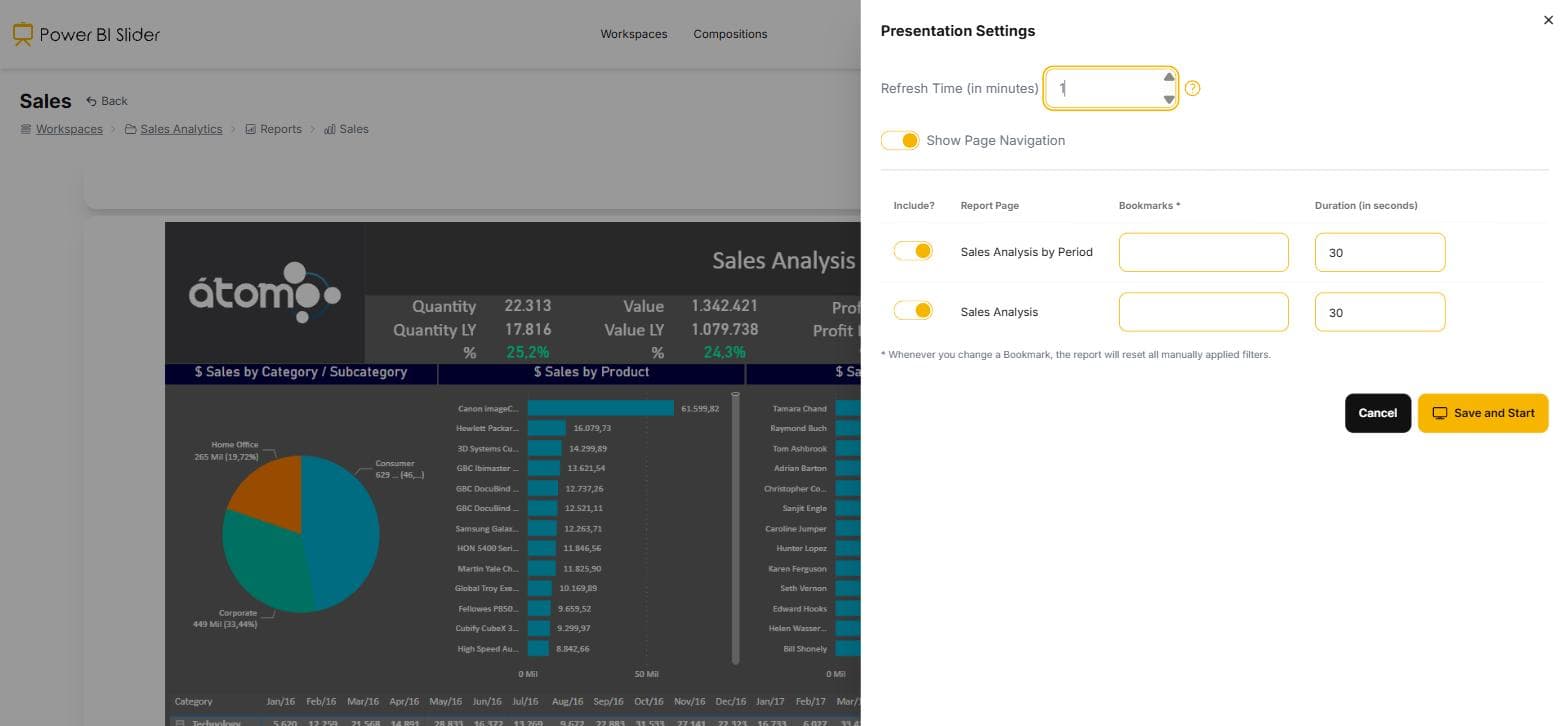
6.Elegir páginas, duraciones y Bookmarks
Activa o desactiva cada página, asígnale un número de segundos y, opcionalmente, fija un Bookmark para que la página se abra con los filtros y segmentadores que guardaste. Una página densa puede mantenerse un minuto mientras un resumen pasa en diez segundos.
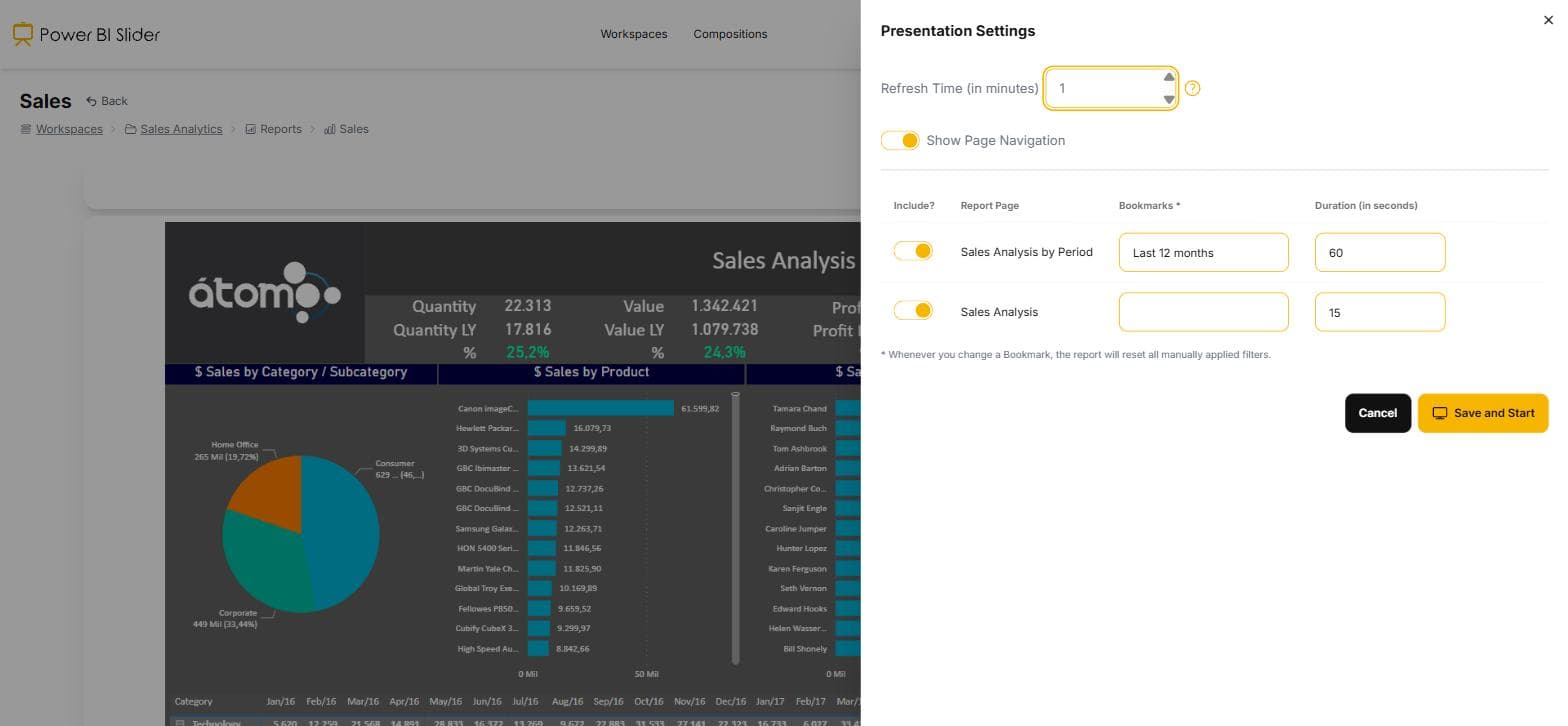
7.Guardar e iniciar
Al guardar, la configuración se almacena en este dispositivo, no en tu cuenta, por lo que el televisor de la recepción y el monitor de tu escritorio pueden presentar el mismo informe de forma diferente. Luego comienza la presentación.
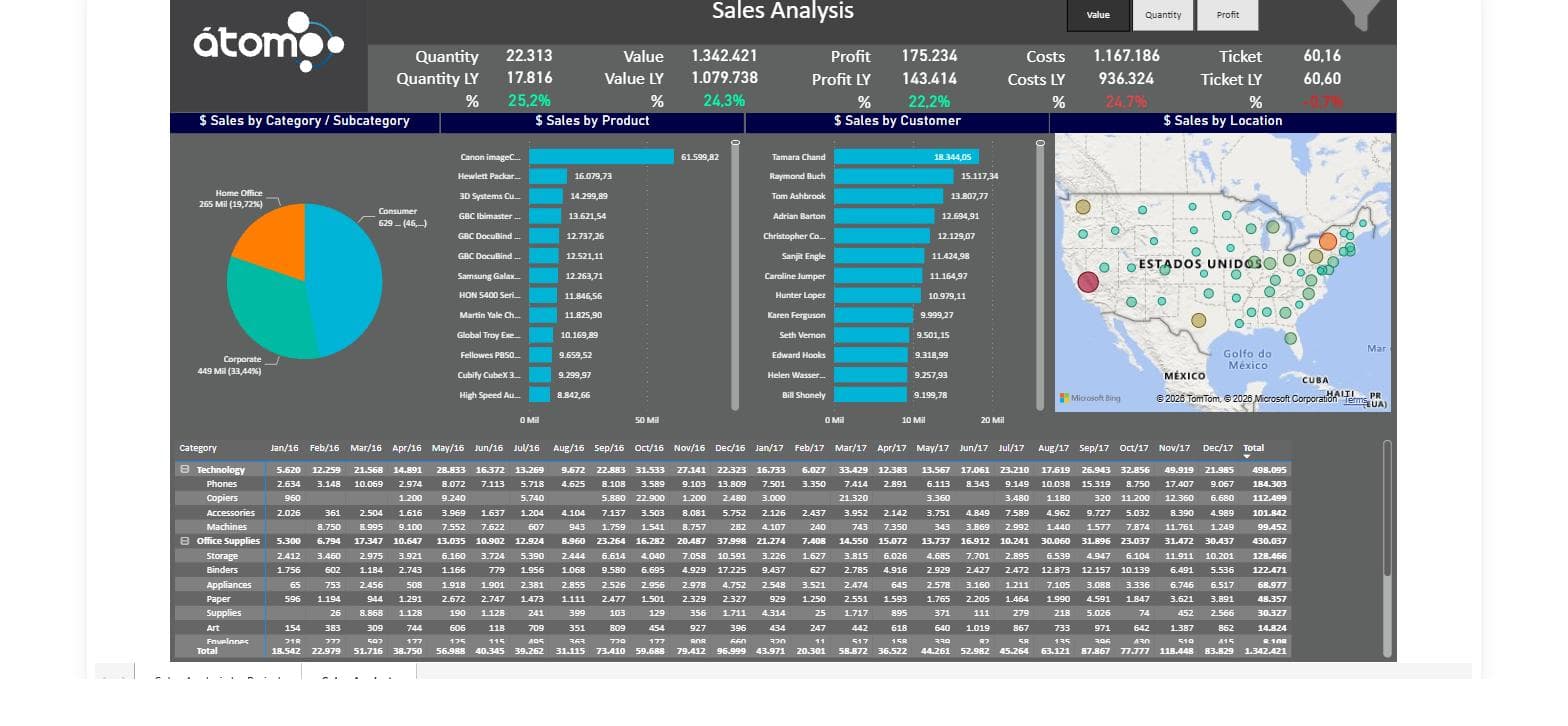
8.Dejarlo en ejecución
La presentación se repite indefinidamente: después de la última página activa, vuelve a la primera. Renueva su propia sesión, se recupera de un token caducado y recarga completamente el informe cada diez ciclos para que una versión recién publicada llegue a la pantalla por sí sola.
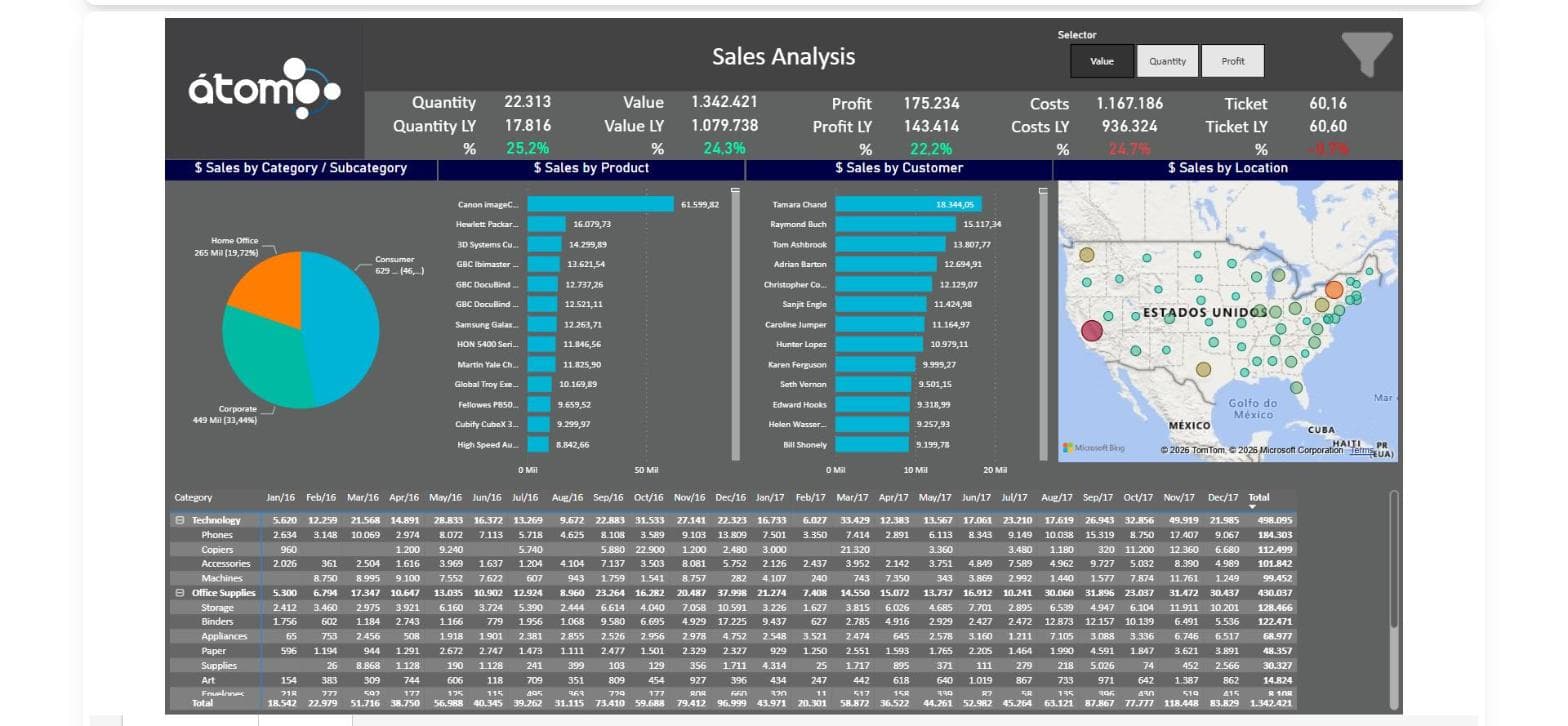
9.Configura el navegador de la pantalla una vez
Una pantalla que funciona todo el día necesita tres cosas de su navegador. Mantén activa la sesión de Microsoft: marca Mantener la sesión iniciada al entrar y permite las cookies de terceros para login.microsoftonline.com, para que los tokens se renueven silenciosamente. Pon el navegador en pantalla completa, con F11 o el modo quiosco, para que la presentación llene el televisor incluso después de recargar. Y donde el navegador acepte políticas, añade powerbislider.com a AutomaticFullscreenAllowedForUrls de Chrome o Edge: la presentación ya se reinicia sola tras recargar o reiniciar, y esa política es lo que le permite ocupar toda la pantalla de nuevo sin que nadie tenga que hacer clic.
Pon tus paneles en la pared hoy
Inicia sesión con la cuenta de Microsoft que ya usas para Power BI. El Trial dura 15 días y no requiere tarjeta.
Iniciar Trial gratis