
Créer une composition
Combinez les pages de plusieurs rapports différents en une seule présentation ordonnée, stockée sur votre compte.
1.Ouvrir Compositions
Les compositions se trouvent dans leur propre menu, à côté de Workspaces. Contrairement aux paramètres d'un seul rapport, les compositions sont enregistrées sur votre compte, de sorte que n'importe quel écran sur lequel vous vous connectez peut les ouvrir.
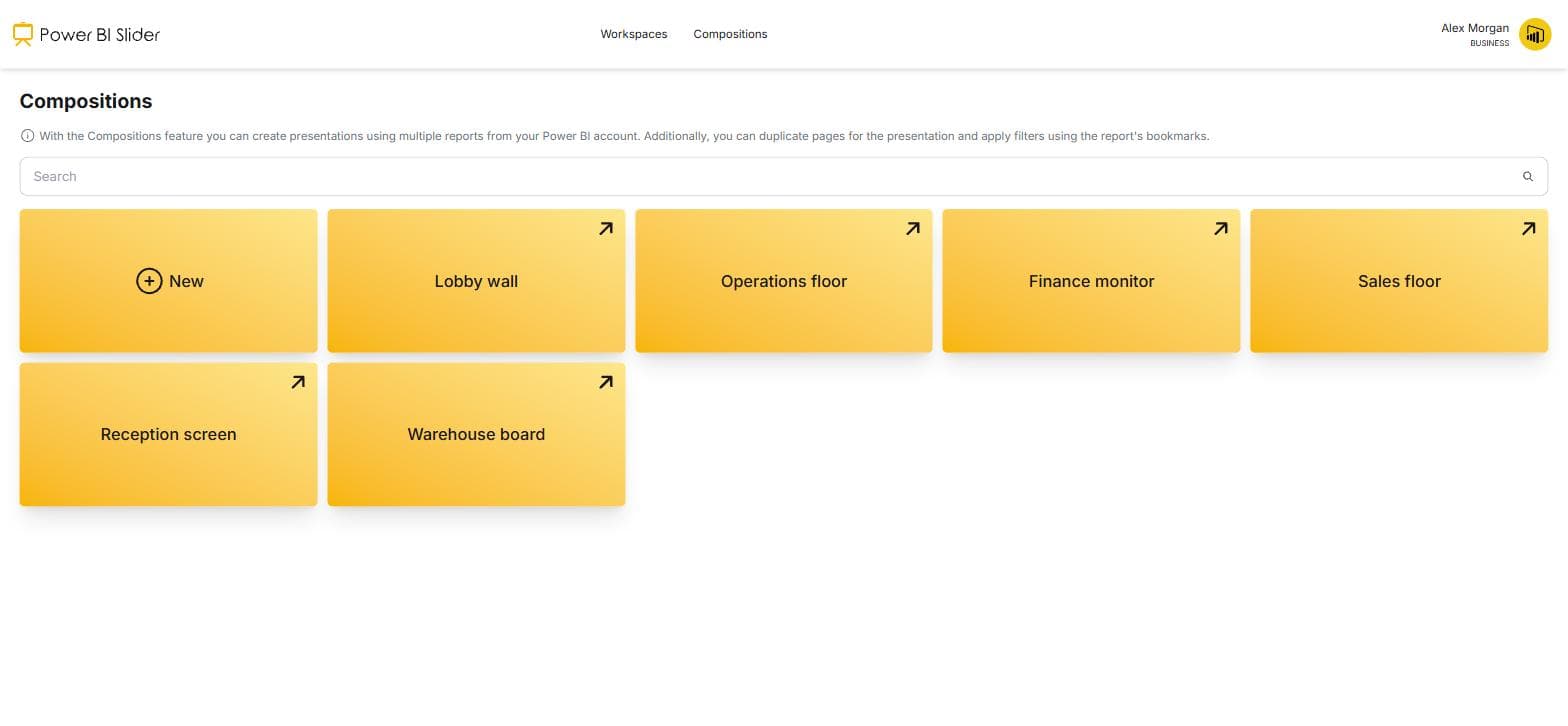
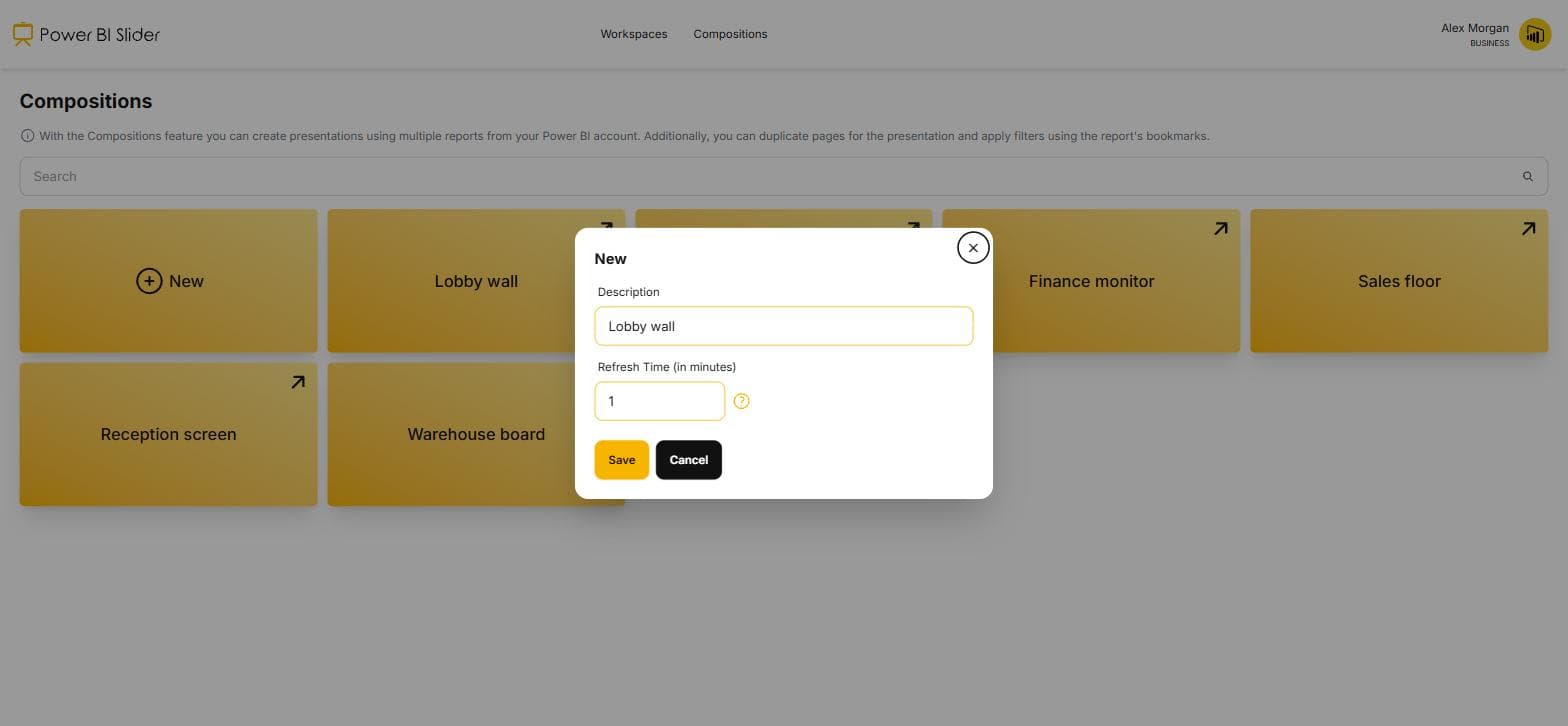
2.Créer une nouvelle composition
Donnez-lui un nom qui indique où elle sera affichée, comme Mur du hall ou Salle des opérations. Vous la sélectionnerez à partir de ce nom plus tard.
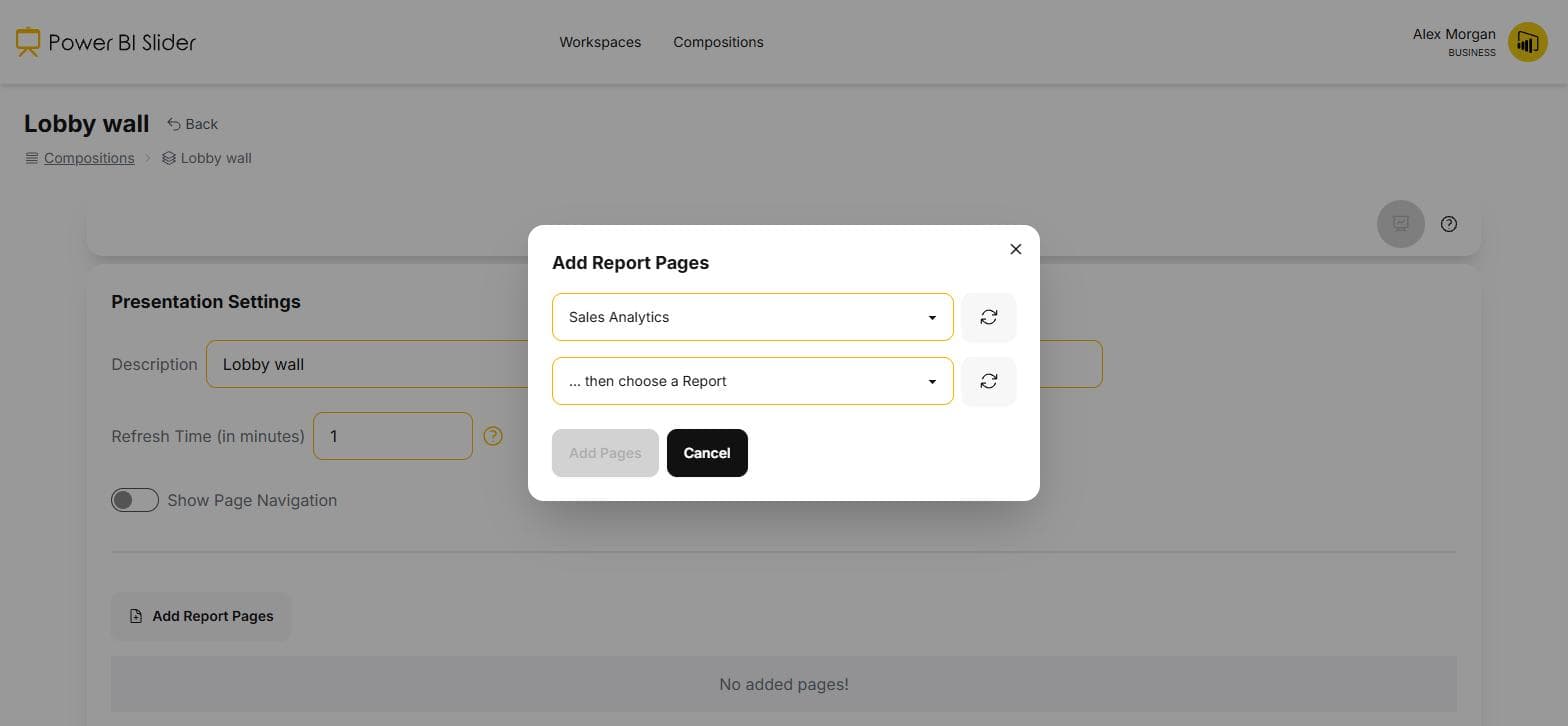
3.Ajouter une page : choisir le Workspace
L'ajout d'une page commence par le Workspace, exactement comme pour la présentation d'un seul rapport. Les compositions peuvent mélanger les Workspaces librement.
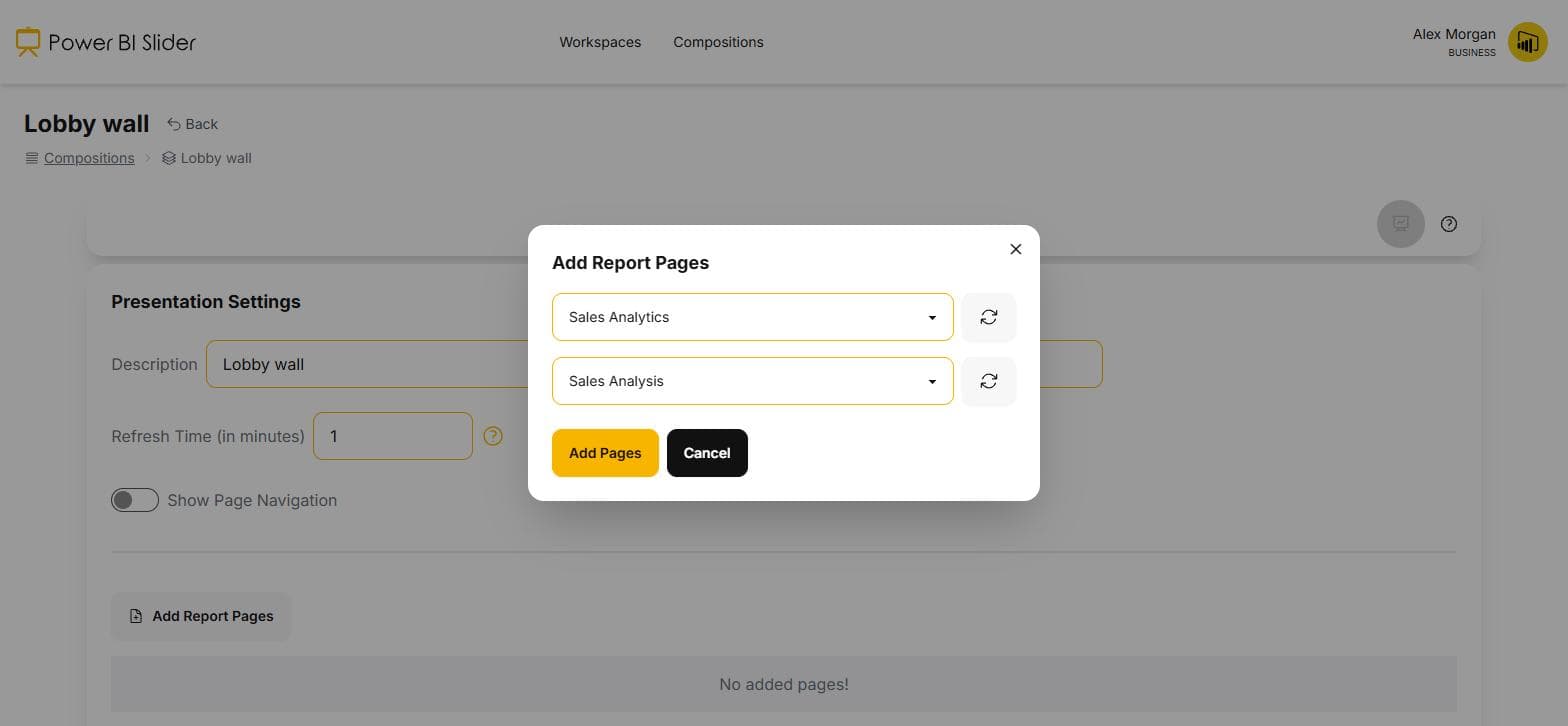
4.Ajouter une page : choisir le rapport et la page
Ensuite le rapport, puis la page individuelle. Seule cette page rejoint la composition, et le reste du rapport est intact.
5.Définir la durée et le Bookmark
Chaque page possède son propre temps d'affichage en secondes et son propre Bookmark facultatif, de sorte que la même page de rapport peut apparaître deux fois avec deux états de filtre différents.
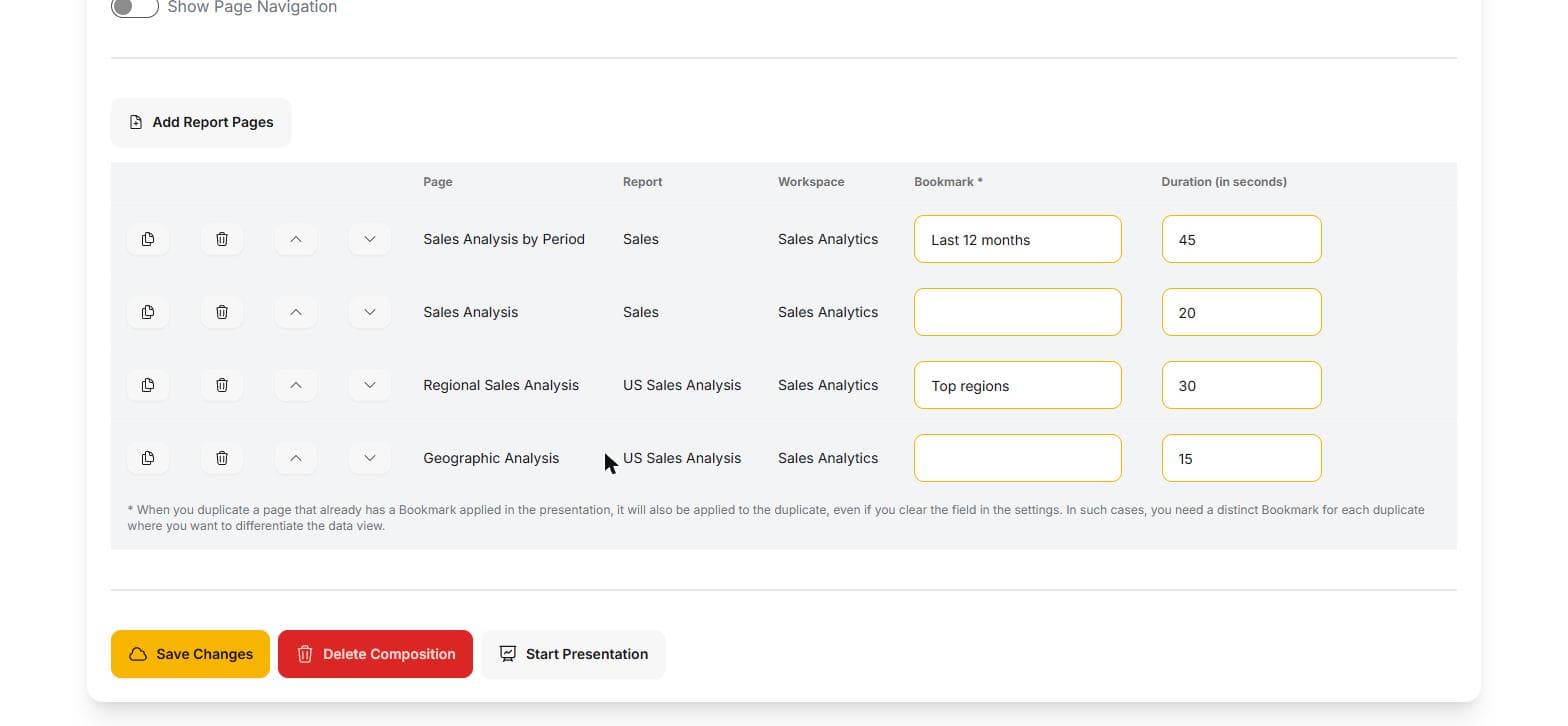
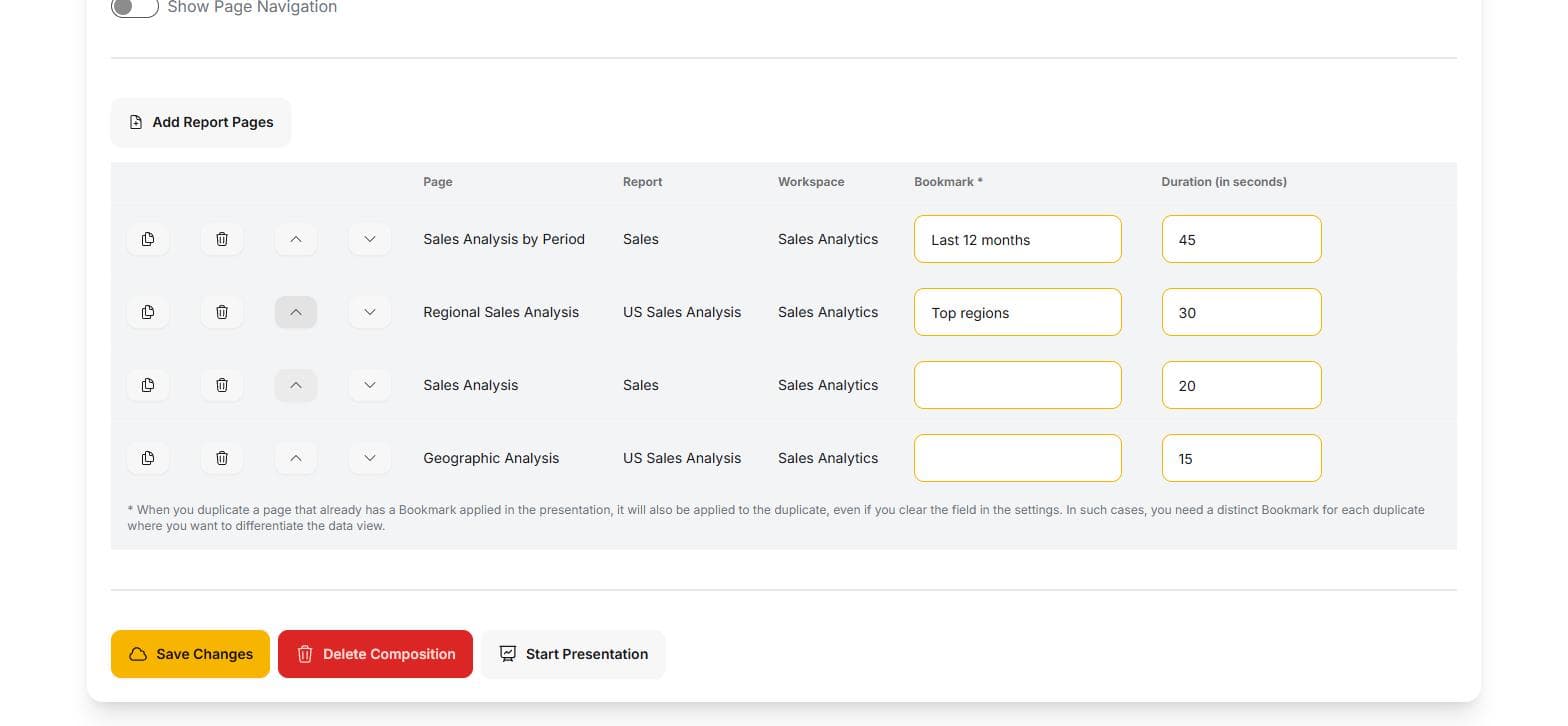
6.Réorganiser les pages
Faites glisser les pages dans l'ordre où vous souhaitez les afficher. L'ordre constitue la présentation ; il n'y a pas de liste de lecture séparée à gérer.
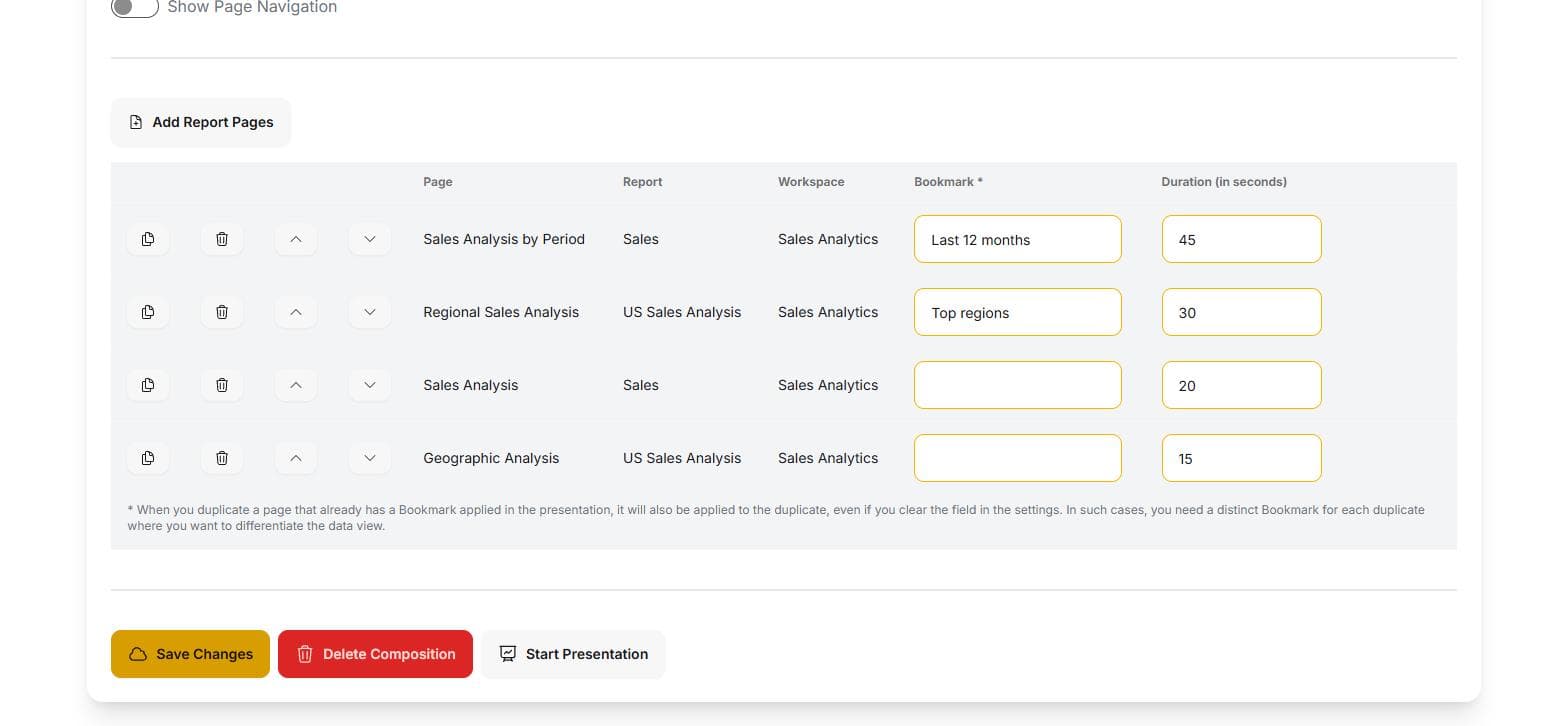
7.Enregistrer la composition
Elle est enregistrée sur votre compte plutôt que sur l'appareil, ce qui permet d'ouvrir la même composition depuis n'importe quel écran du bâtiment.
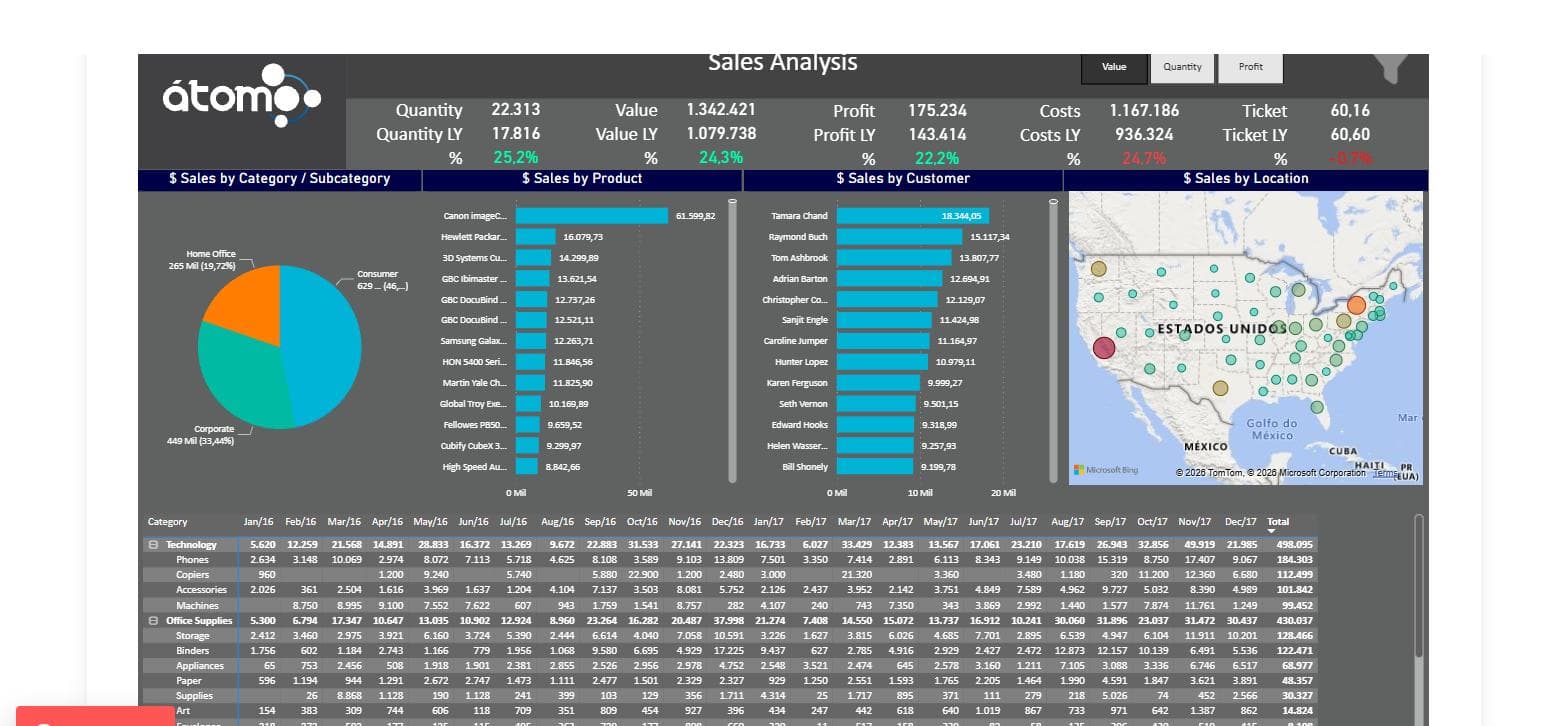
8.La démarrer sur un écran
Ouvrez la composition et démarrez-la comme n'importe quelle présentation. Elle fait défiler les pages et change de rapport au fur et à mesure.
9.Configurer le navigateur de l'écran une fois
Un écran qui fonctionne toute la journée a besoin de trois choses de son navigateur. Maintenez la session Microsoft active : cochez Rester connecté lors de la connexion et autorisez les cookies tiers pour login.microsoftonline.com, afin que les jetons se renouvellent silencieusement. Mettez le navigateur lui-même en plein écran, avec F11 ou le mode kiosque, pour que le diaporama remplisse la TV même après un rechargement. Et si le navigateur accepte les stratégies, ajoutez powerbislider.com à la règle AutomaticFullscreenAllowedForUrls de Chrome ou Edge : la présentation redémarre déjà d'elle-même après un rechargement ou un redémarrage, et c'est cette stratégie qui lui permet de reprendre tout l'écran sans que personne ne soit là pour cliquer.
Affichez vos tableaux de bord au mur dès aujourd'hui
Connectez-vous avec le compte Microsoft que vous utilisez déjà pour Power BI. Le Trial dure 15 jours et ne nécessite aucune carte.
Démarrer le Trial