
Crea una composizione
Combina le pagine di diversi report in un'unica presentazione ordinata, salvata nel tuo account.
1.Apri Composizioni
Le composizioni si trovano nel loro menu, accanto a Workspaces. A differenza delle impostazioni di un singolo report, le composizioni vengono salvate nel tuo account, quindi qualsiasi schermo su cui accedi può aprirle.
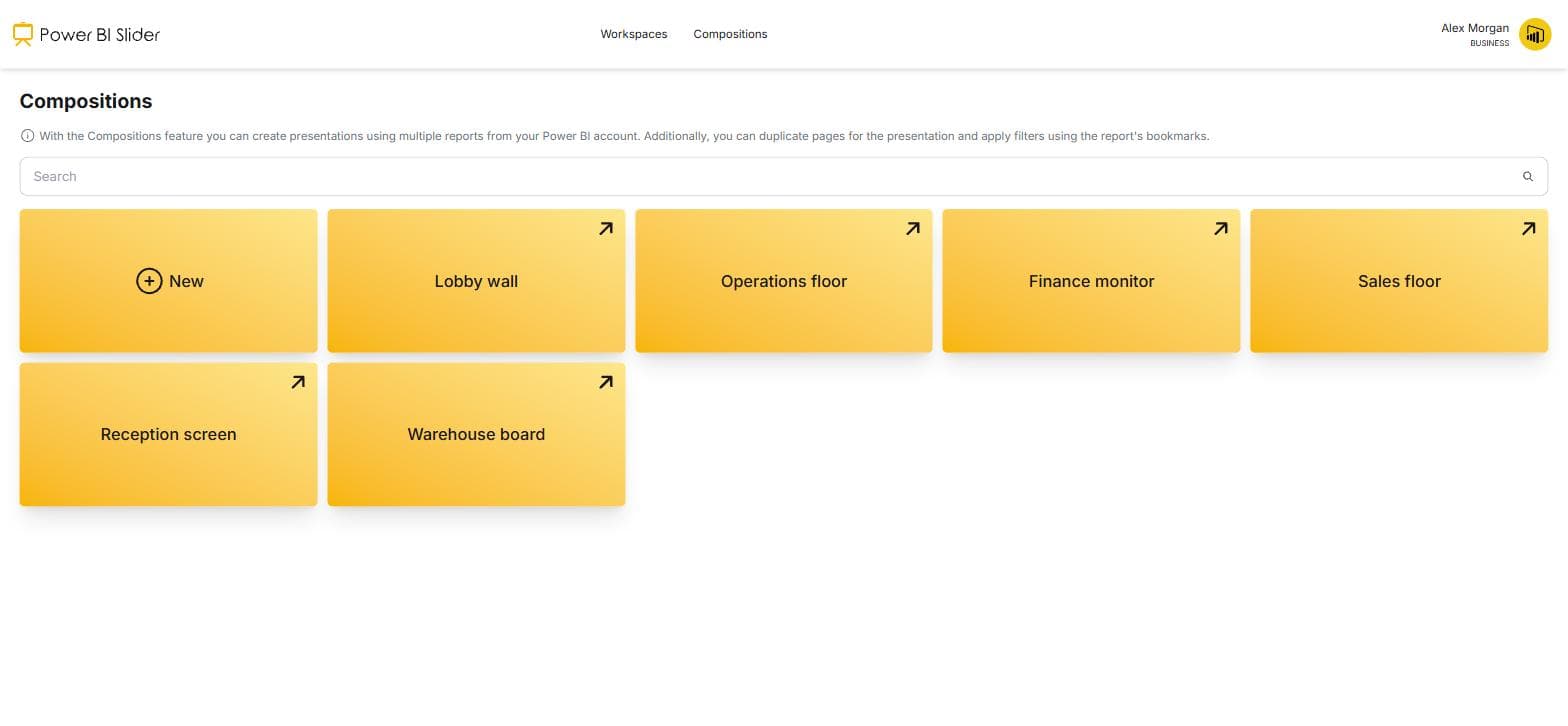
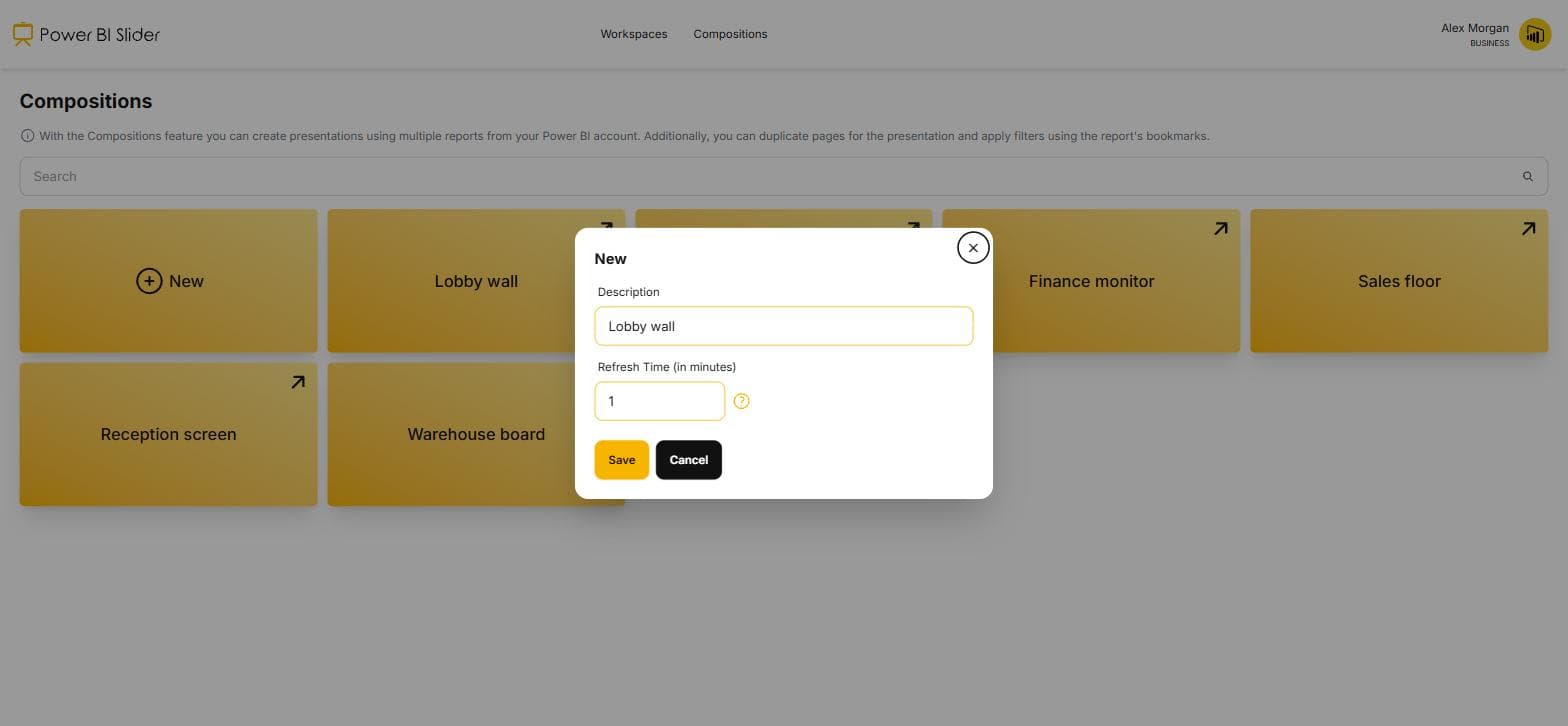
2.Crea una nuova composizione
Dalle un nome che indichi dove verrà mostrata, come Parete della hall o Piano operativo. La sceglierai da questo nome in seguito.
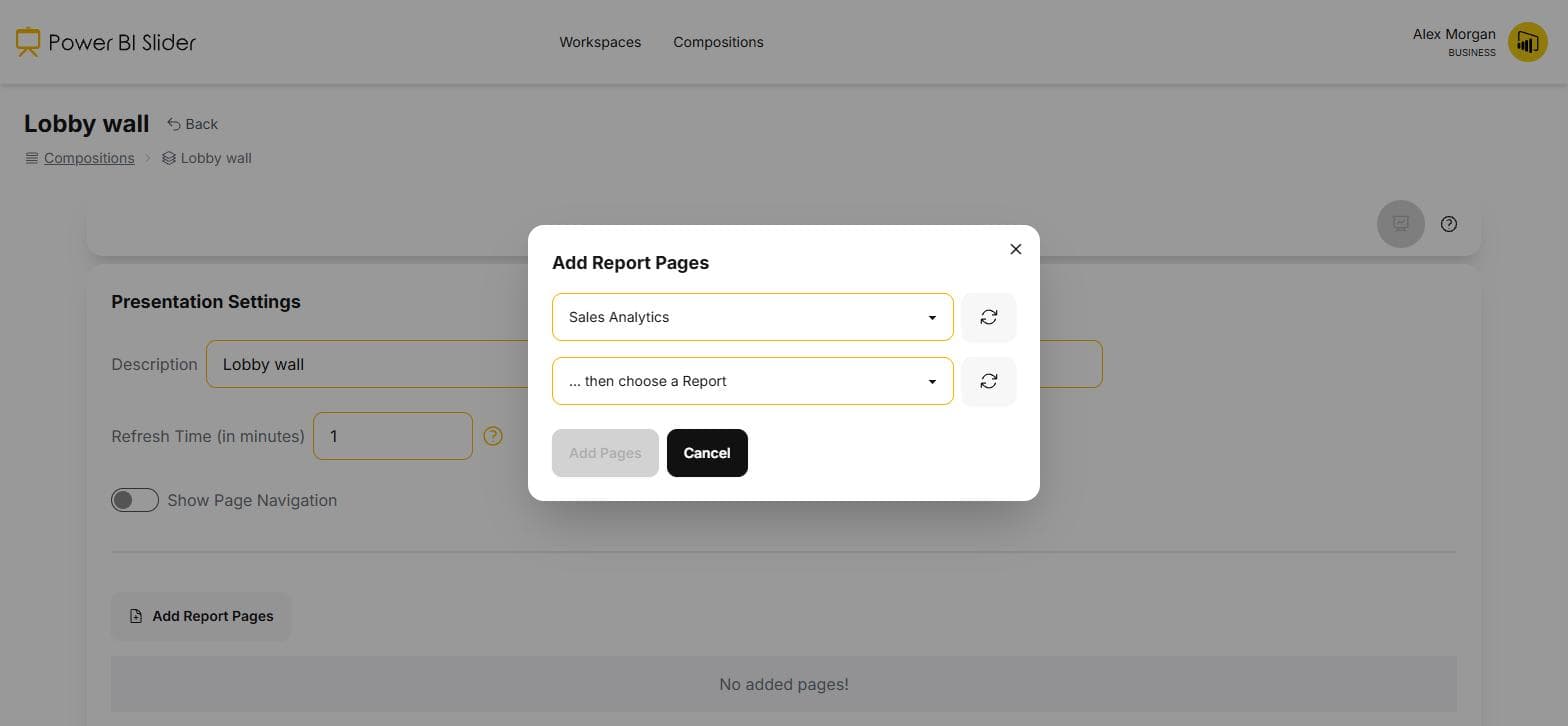
3.Aggiungi una pagina: scegli il Workspace
L'aggiunta di una pagina inizia con il Workspace, esattamente come per la presentazione di un singolo report. Le composizioni possono mescolare liberamente i Workspaces.
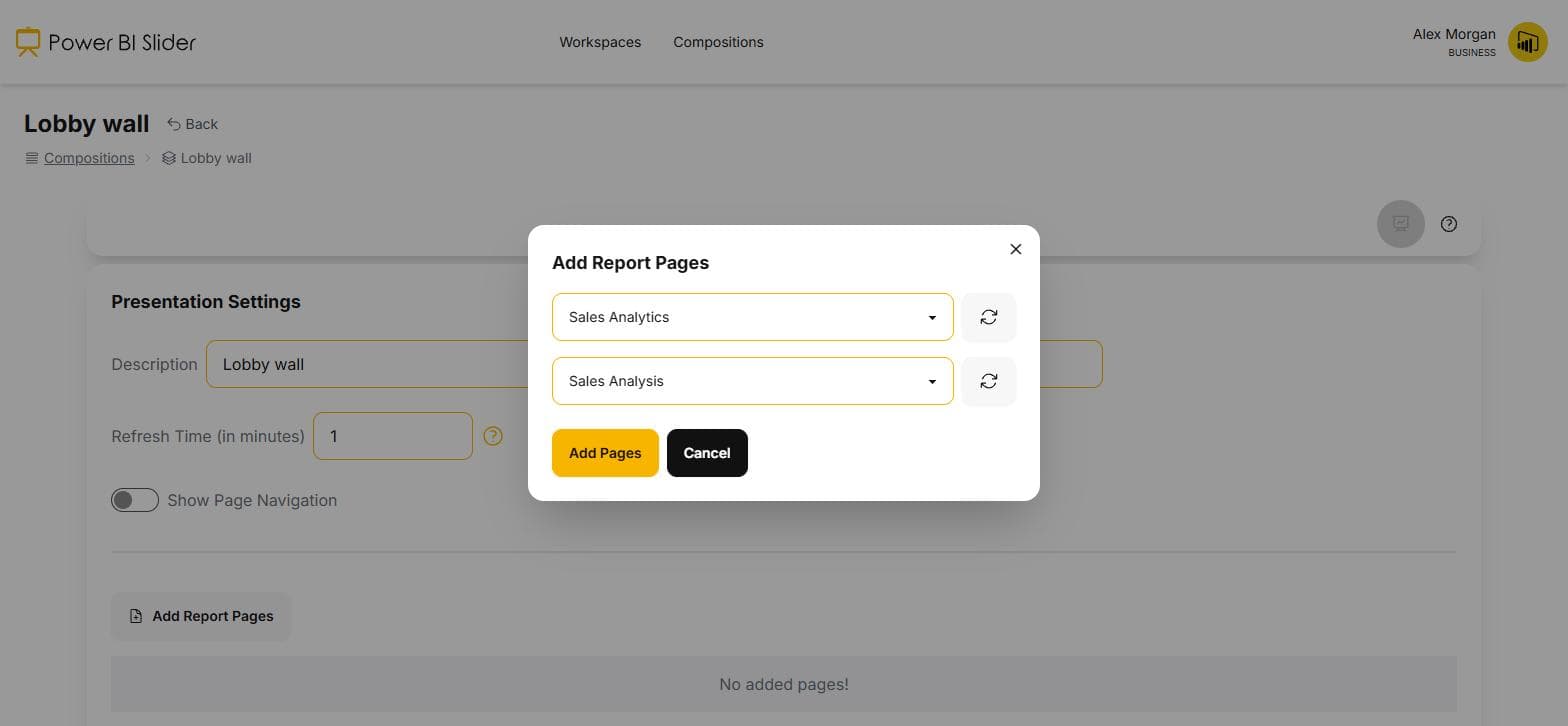
4.Aggiungi una pagina: scegli report e pagina
Poi il report, quindi la singola pagina. Solo quella pagina viene aggiunta alla composizione e il resto del report rimane intatto.
5.Imposta durata e Bookmark
Ogni pagina ha i propri secondi sullo schermo e il proprio Bookmark opzionale, quindi la stessa pagina del report può apparire due volte con due stati di filtro diversi.
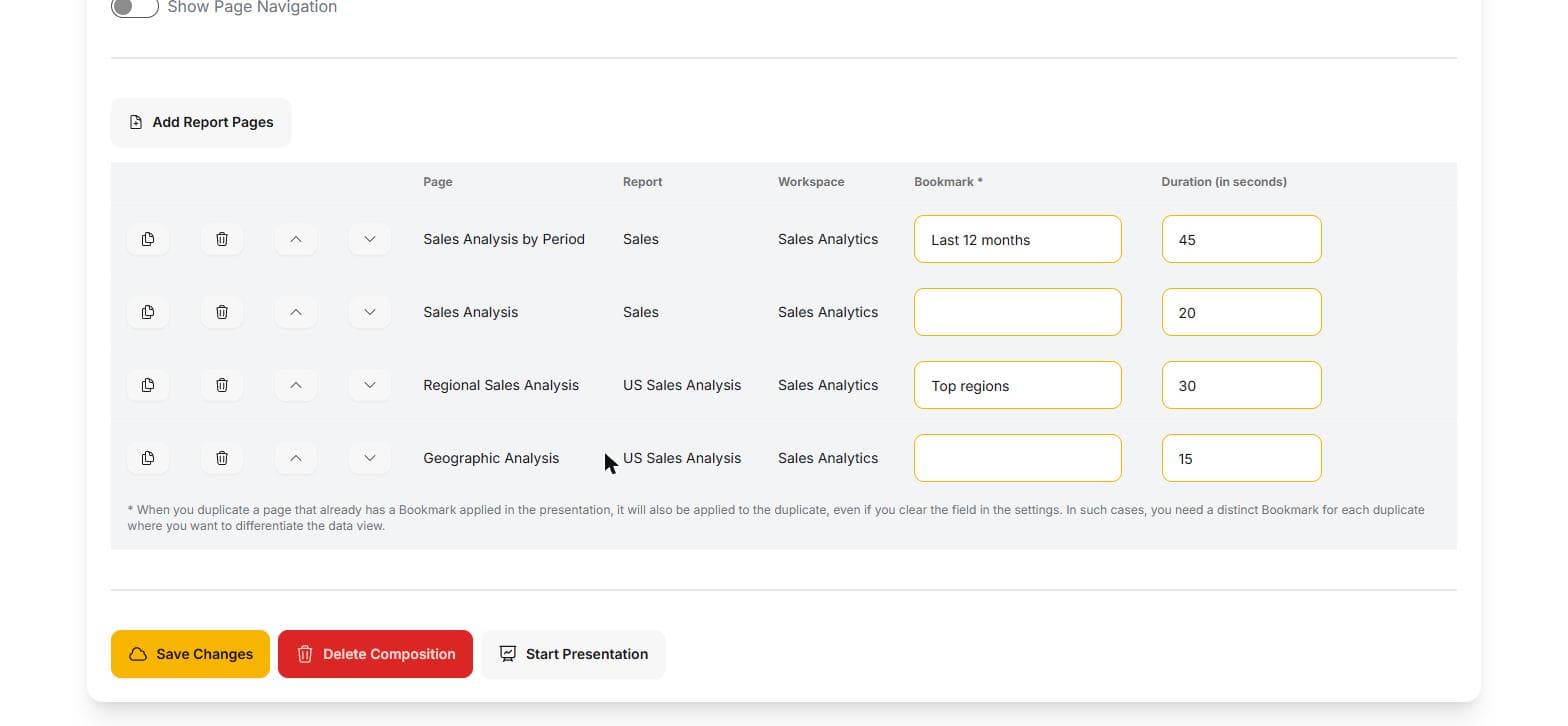
6.Riordina le pagine
Trascina le pagine nell'ordine in cui vuoi che vengano mostrate. L'ordine è la presentazione; non c'è una playlist separata da mantenere.
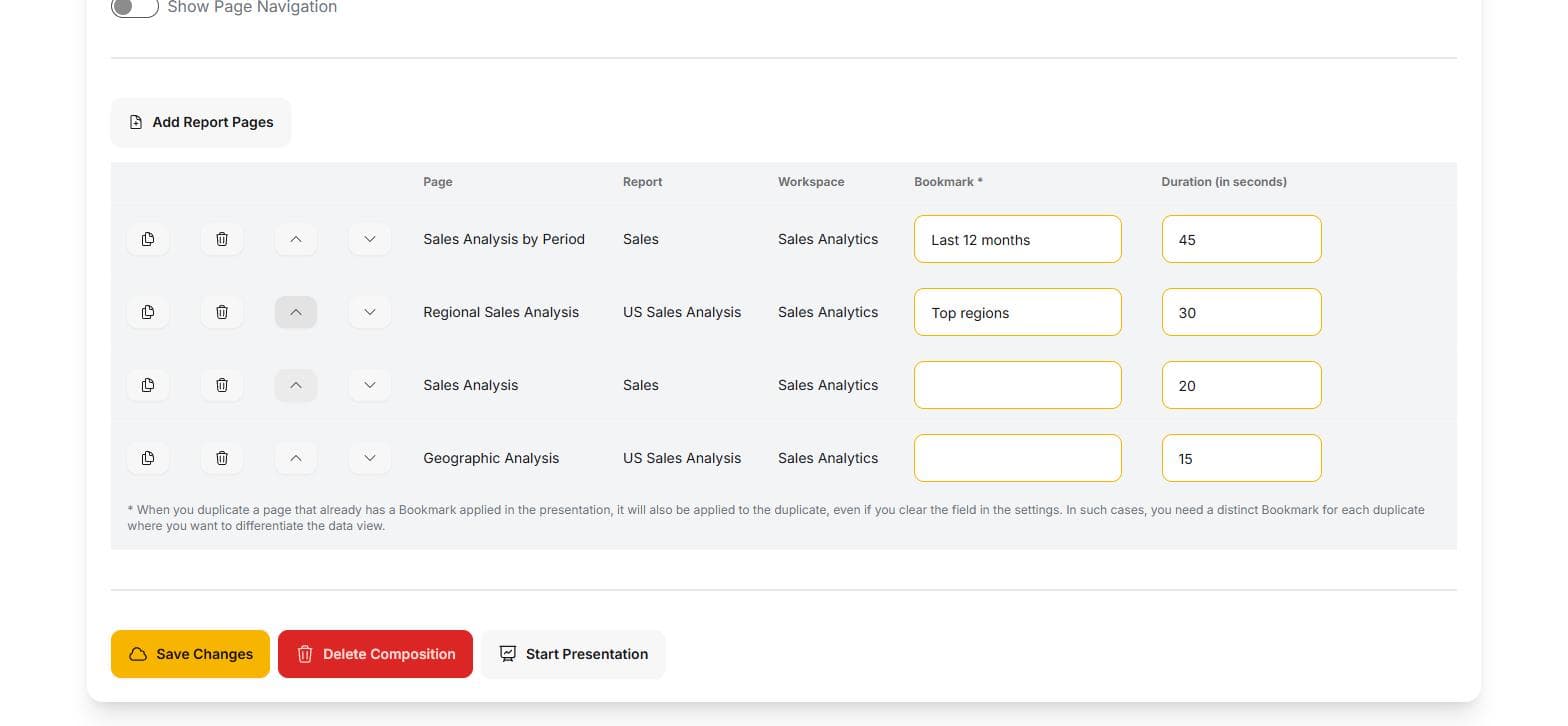
7.Salva la composizione
Viene salvata nel tuo account anziché sul dispositivo, il che permette di aprire la stessa composizione da ogni schermo dell'edificio.
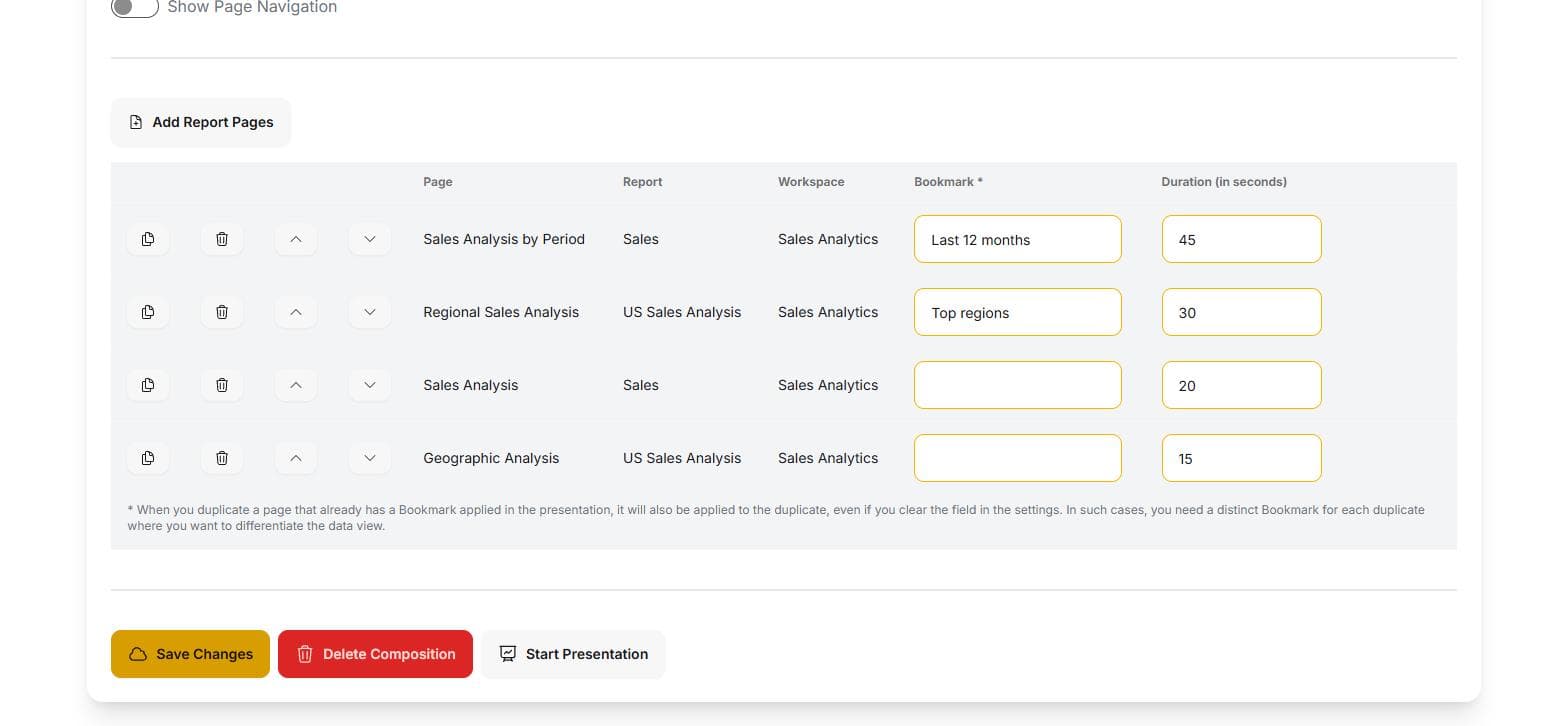
8.Avviala su uno schermo
Apri la composizione e avviala come una qualsiasi presentazione. Ruota tra le pagine e cambia i report sul posto man mano che procede.
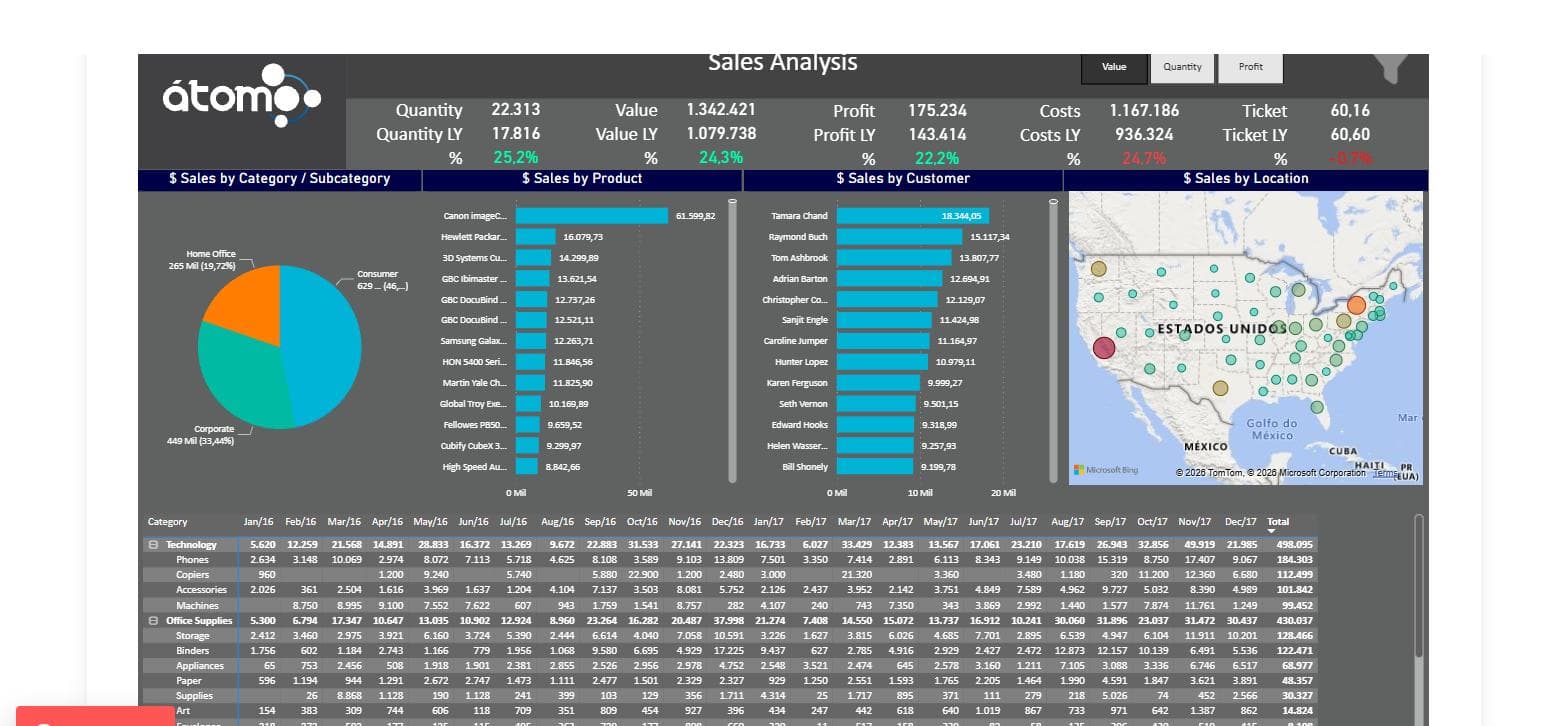
9.Configura il browser dello schermo una volta
Uno schermo che funziona tutto il giorno ha bisogno di tre cose dal suo browser. Mantieni attiva la sessione Microsoft: spunta Resta connesso quando accedi e consenti i cookie di terze parti per login.microsoftonline.com, così i token si rinnovano silenziosamente. Metti il browser a schermo intero, con F11 o in modalità chiosco, così la presentazione riempie la TV anche dopo un ricaricamento. E dove il browser accetta i criteri, aggiungi powerbislider.com a AutomaticFullscreenAllowedForUrls di Chrome o Edge: la presentazione si riavvia già da sola dopo un ricaricamento o un riavvio, e quel criterio è ciò che le consente di occupare di nuovo l'intero schermo senza che nessuno debba fare clic.
Metti le tue dashboard a parete oggi
Accedi con l'account Microsoft che usi già per Power BI. La Trial dura 15 giorni e non richiede carta di credito.
Inizia Trial gratuito