
Presenta un report
Prendi un report Power BI e mettilo su uno schermo, ruotando tra le pagine che scegli.
1.Accedi con Microsoft
Apri Power BI Slider e accedi con lo stesso account Microsoft che usi per Power BI. Non c'è nulla da configurare: i tuoi Workspaces e le tue autorizzazioni provengono direttamente da Microsoft.
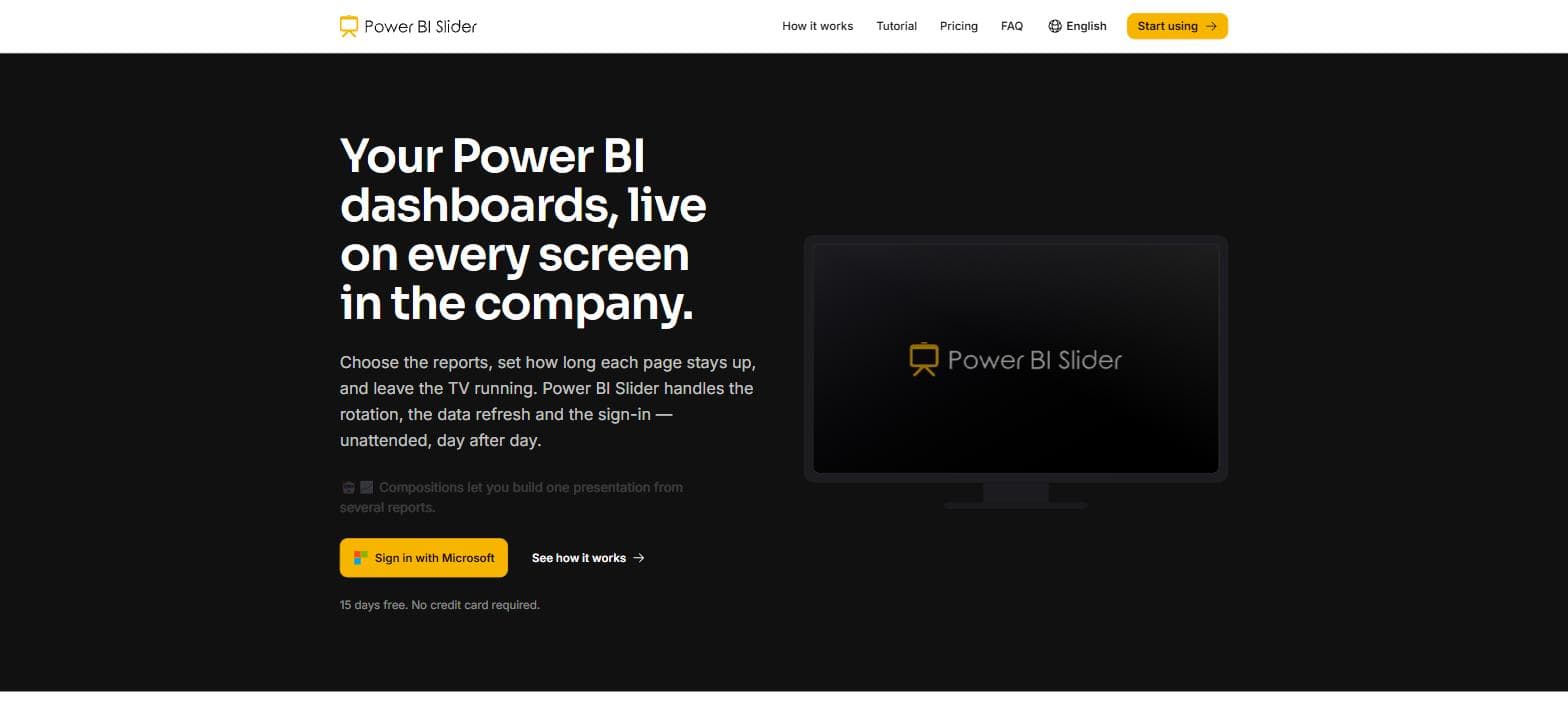
2.Scegli un Workspace
Il menu Workspaces elenca ogni Workspace che il tuo account può leggere. Usa la casella di ricerca se l'elenco è lungo.
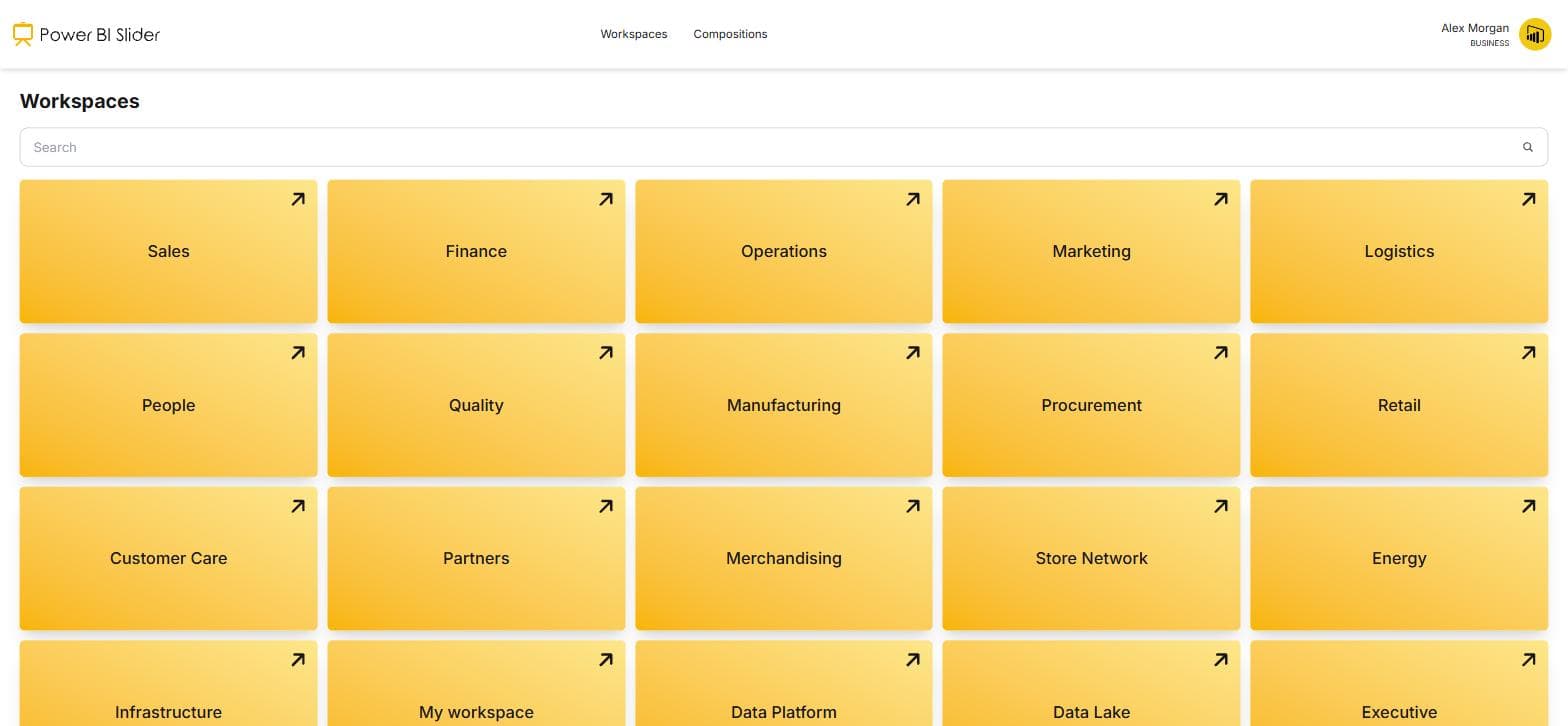
3.Scegli un report
Scegli il report che vuoi sullo schermo. Si apre incorporato all'interno di Power BI Slider, esattamente come viene renderizzato in Power BI.
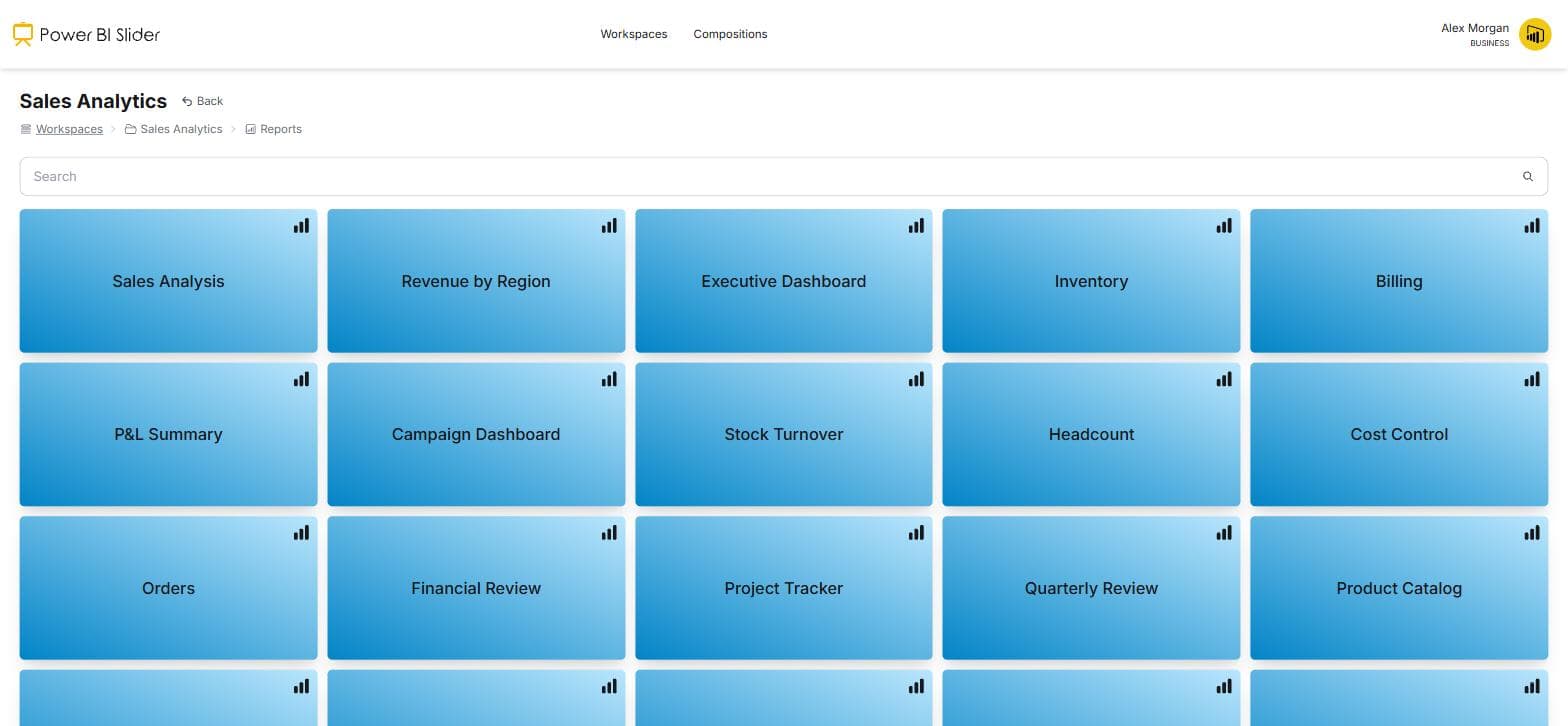
4.Trova la barra degli strumenti
Sopra il report ci sono due pulsanti: Avvia presentazione e Impostazioni. Impostazioni è dove decidi cosa fa effettivamente la presentazione.
5.Imposta l'intervallo di aggiornamento dati
Indica alla piattaforma con quale frequenza controllare il set di dati per nuovi dati. Questo è indipendente dalla velocità di rotazione delle pagine, quindi un report può aggiornarsi ogni minuto mentre le pagine cambiano ogni trenta secondi.
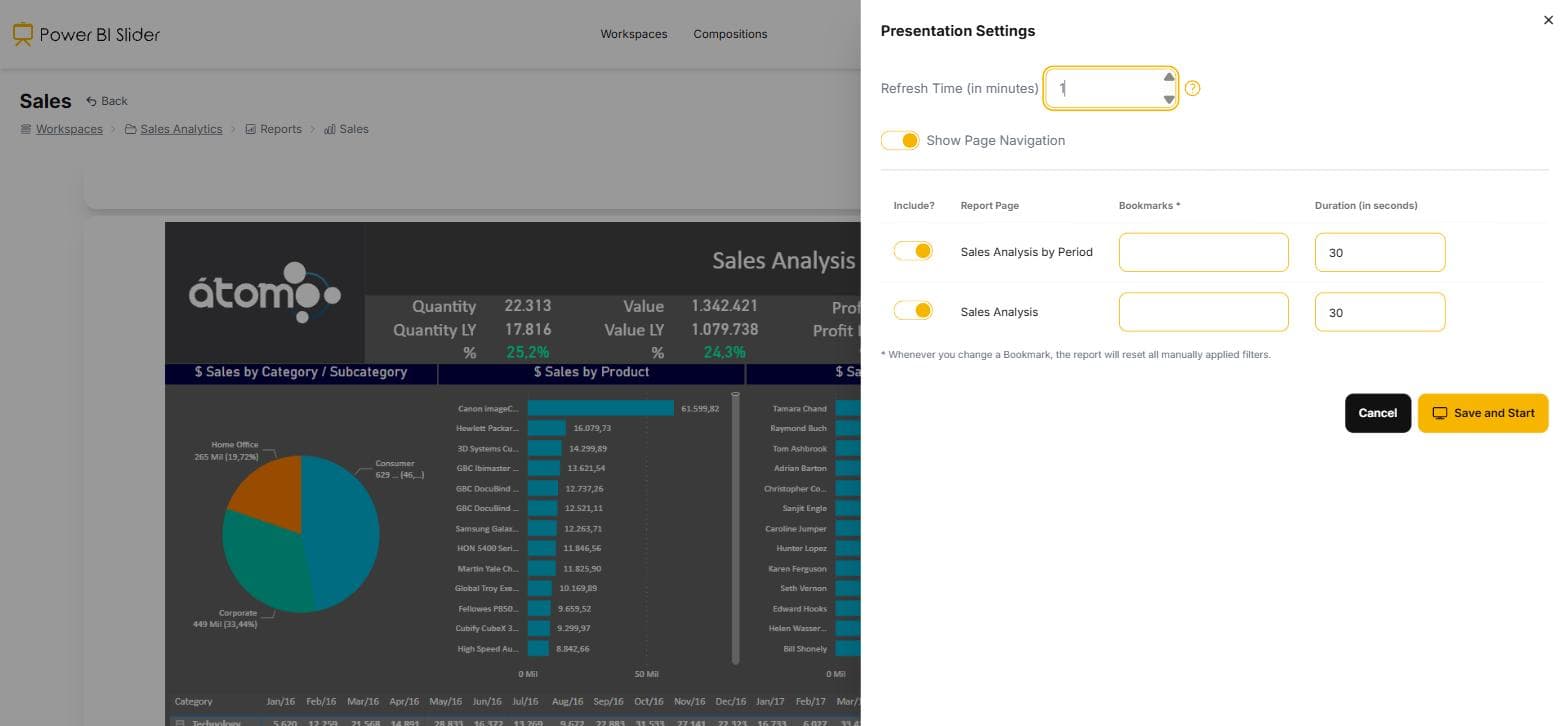
6.Scegli pagine, durate e Bookmarks
Attiva o disattiva ogni pagina, assegnale un numero di secondi e, facoltativamente, fissa un Bookmark in modo che la pagina si apra con i filtri e gli slicer che hai salvato. Una pagina densa può rimanere per un minuto mentre un riepilogo scorre in dieci secondi.
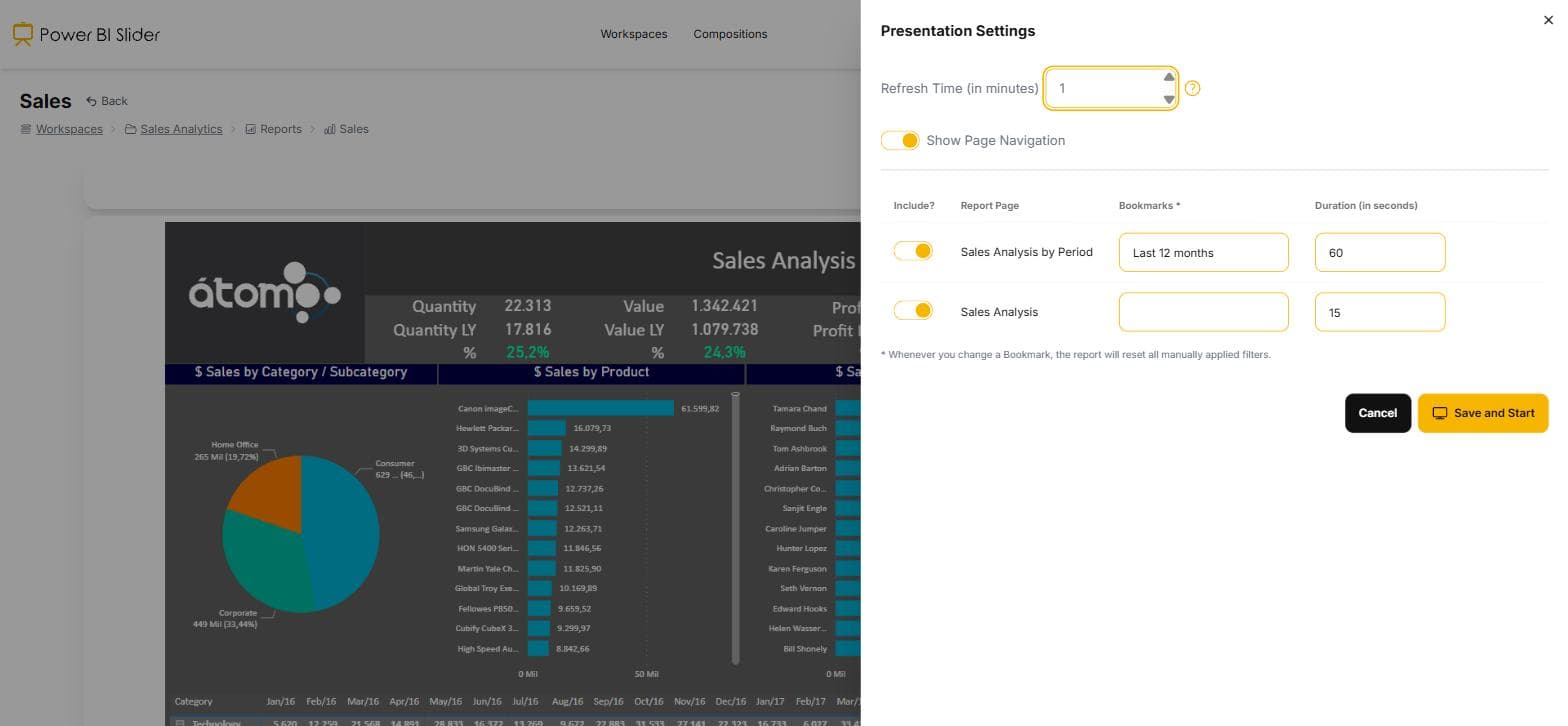
7.Salva e avvia
Il salvataggio memorizza la configurazione su questo dispositivo, non nel tuo account, così la TV della hall e il monitor della tua scrivania possono presentare lo stesso report in modo diverso. Poi inizia la presentazione.
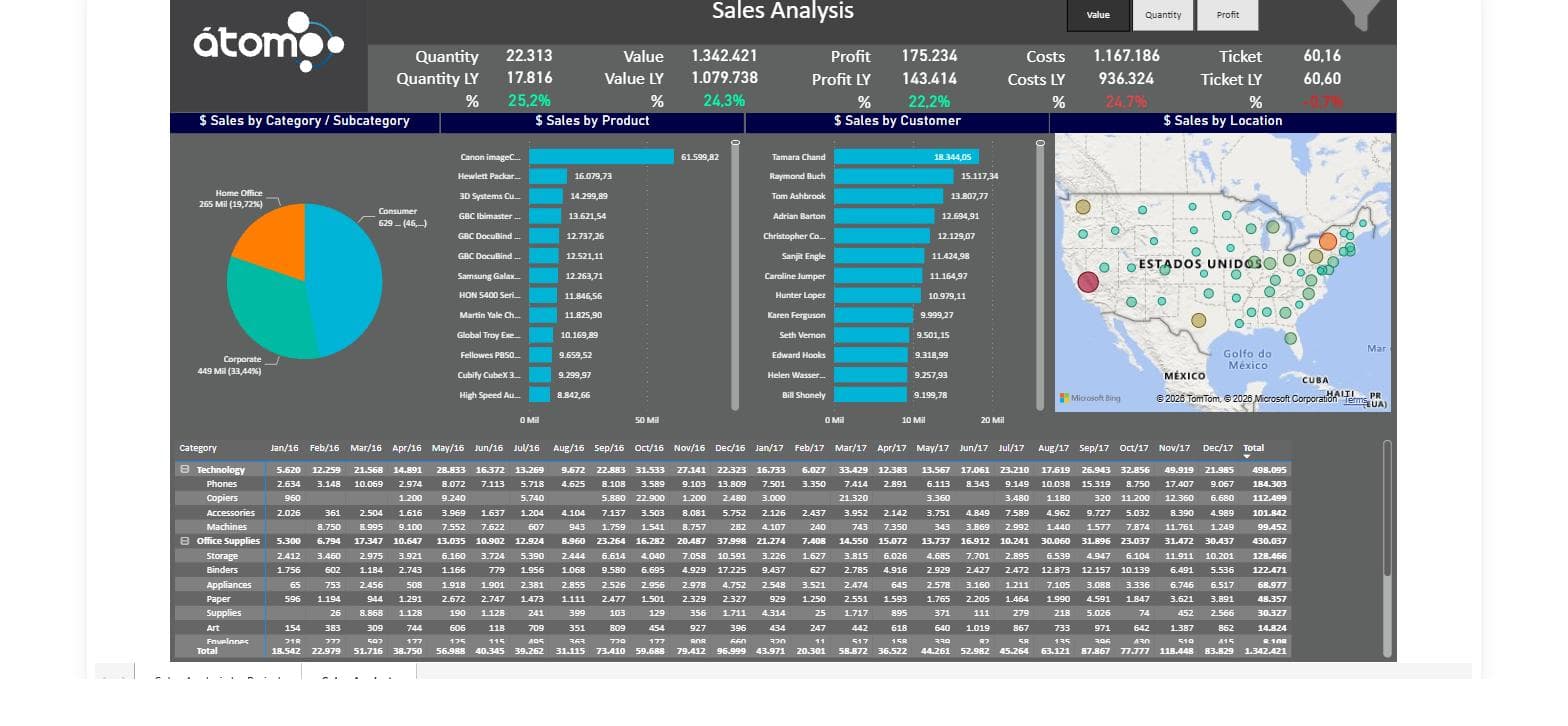
8.Lascialo in esecuzione
La presentazione va in loop all'infinito: dopo l'ultima pagina attiva torna alla prima. Rinnova la propria sessione, si riprende da un token scaduto e ricarica completamente il report ogni dieci cicli, in modo che una versione appena pubblicata raggiunga lo schermo da sola.
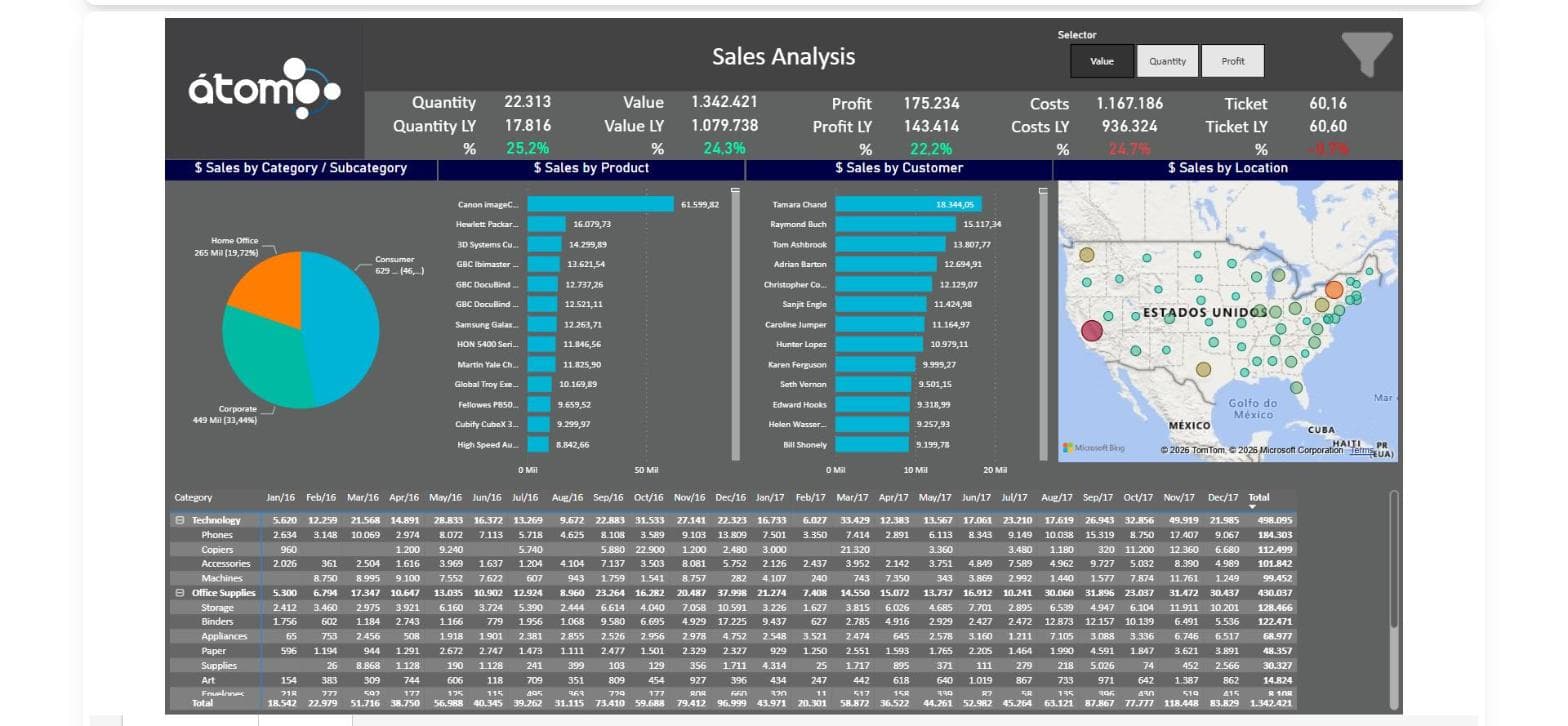
9.Configura il browser dello schermo una volta
Uno schermo che funziona tutto il giorno ha bisogno di tre cose dal suo browser. Mantieni attiva la sessione Microsoft: spunta Resta connesso quando accedi e consenti i cookie di terze parti per login.microsoftonline.com, così i token si rinnovano silenziosamente. Metti il browser a schermo intero, con F11 o in modalità chiosco, così la presentazione riempie la TV anche dopo un ricaricamento. E dove il browser accetta i criteri, aggiungi powerbislider.com a AutomaticFullscreenAllowedForUrls di Chrome o Edge: la presentazione si riavvia già da sola dopo un ricaricamento o un riavvio, e quel criterio è ciò che le consente di occupare di nuovo l'intero schermo senza che nessuno debba fare clic.
Metti le tue dashboard a parete oggi
Accedi con l'account Microsoft che usi già per Power BI. La Trial dura 15 giorni e non richiede carta di credito.
Inizia Trial gratuito