
Rapport presenteren
Zet één Power BI-rapport op een scherm en rouleer door de pagina's die je kiest.
1.Aanmelden met Microsoft
Open Power BI Slider en meld je aan met hetzelfde Microsoft-account dat je gebruikt voor Power BI. Er valt niets te configureren: je Workspaces en machtigingen komen rechtstreeks van Microsoft.
2.Kies een Workspace
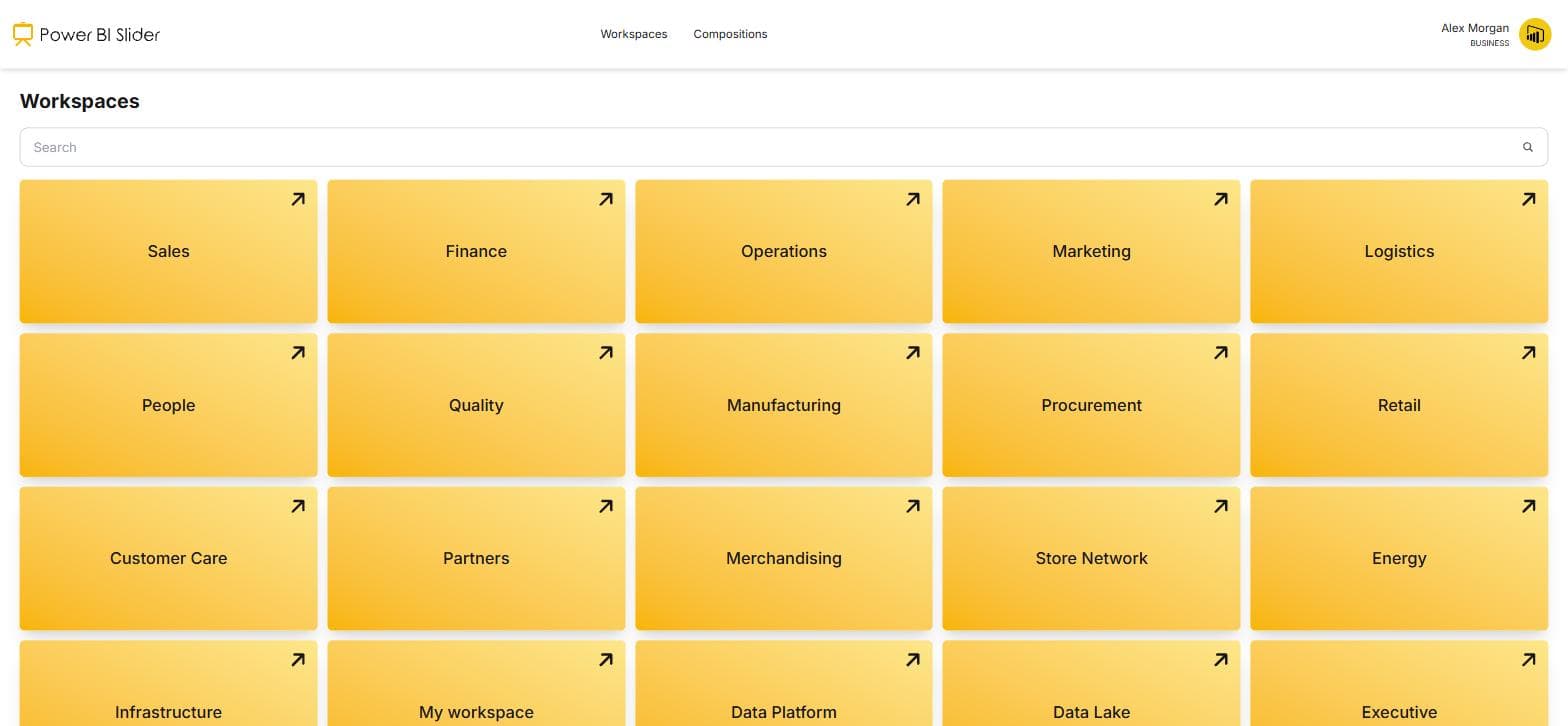
Het Workspaces-menu toont elke Workspace die je account kan lezen. Gebruik het zoekvak als de lijst lang is.
3.Kies een rapport
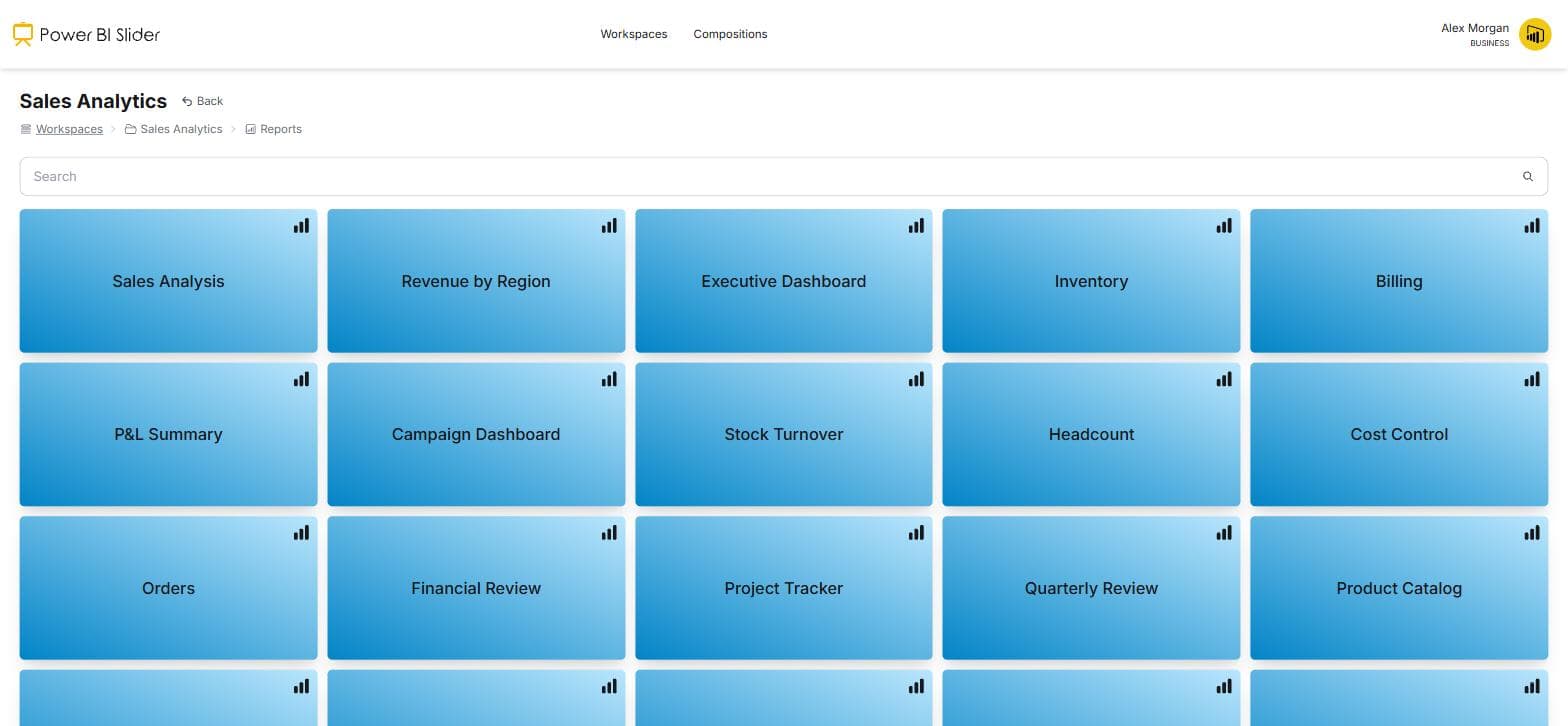
Kies het rapport dat je op het scherm wilt. Het opent ingesloten in Power BI Slider, precies zoals het wordt weergegeven in Power BI.
4.Vind de werkbalk
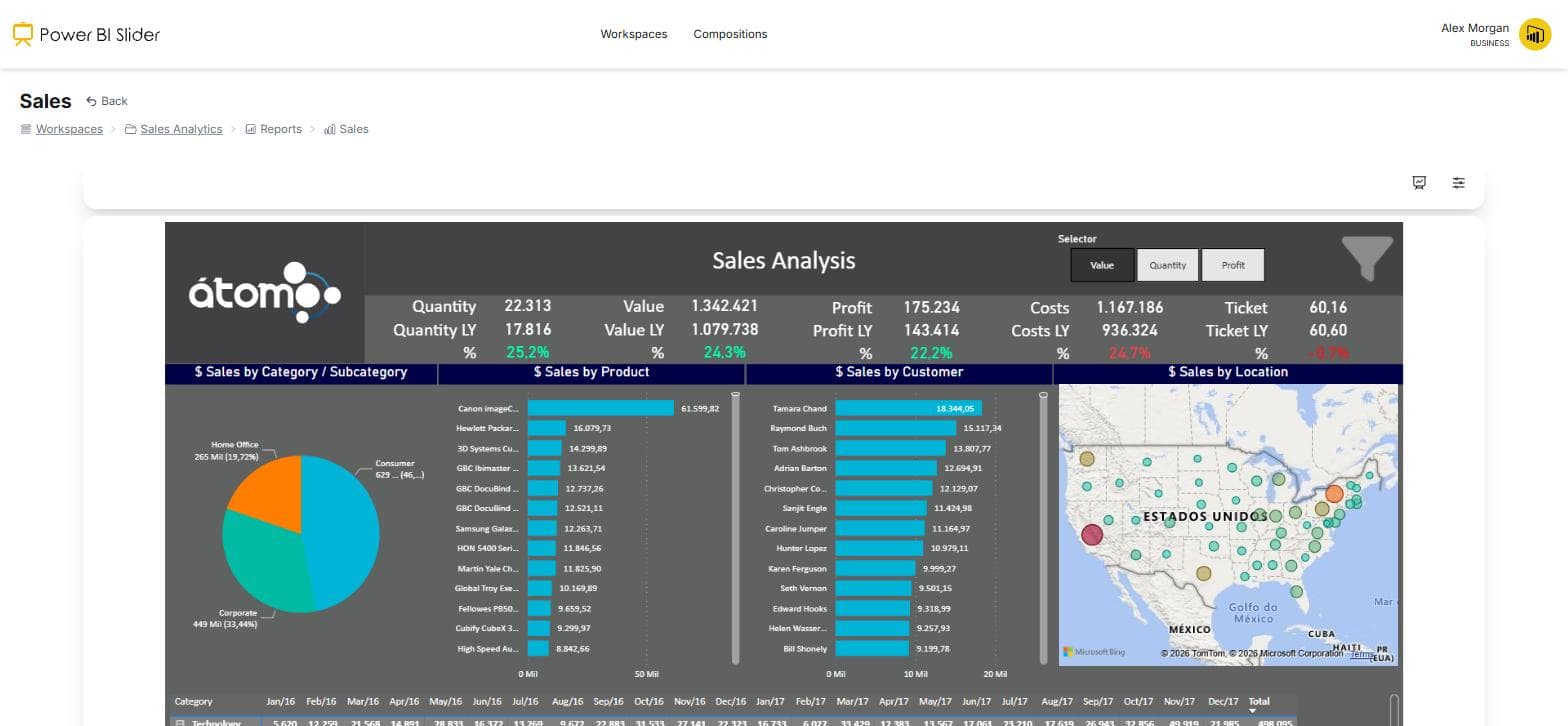
Boven het rapport staan twee knoppen: Presentatie starten en Instellingen. In Instellingen bepaal je wat de presentatie daadwerkelijk doet.
5.Stel het interval voor gegevensvernieuwing in
Vertel het platform hoe vaak de dataset moet worden gecontroleerd op nieuwe gegevens. Dit staat los van hoe snel pagina's roteren, dus een rapport kan elke minuut vernieuwen terwijl pagina's elke dertig seconden wisselen.
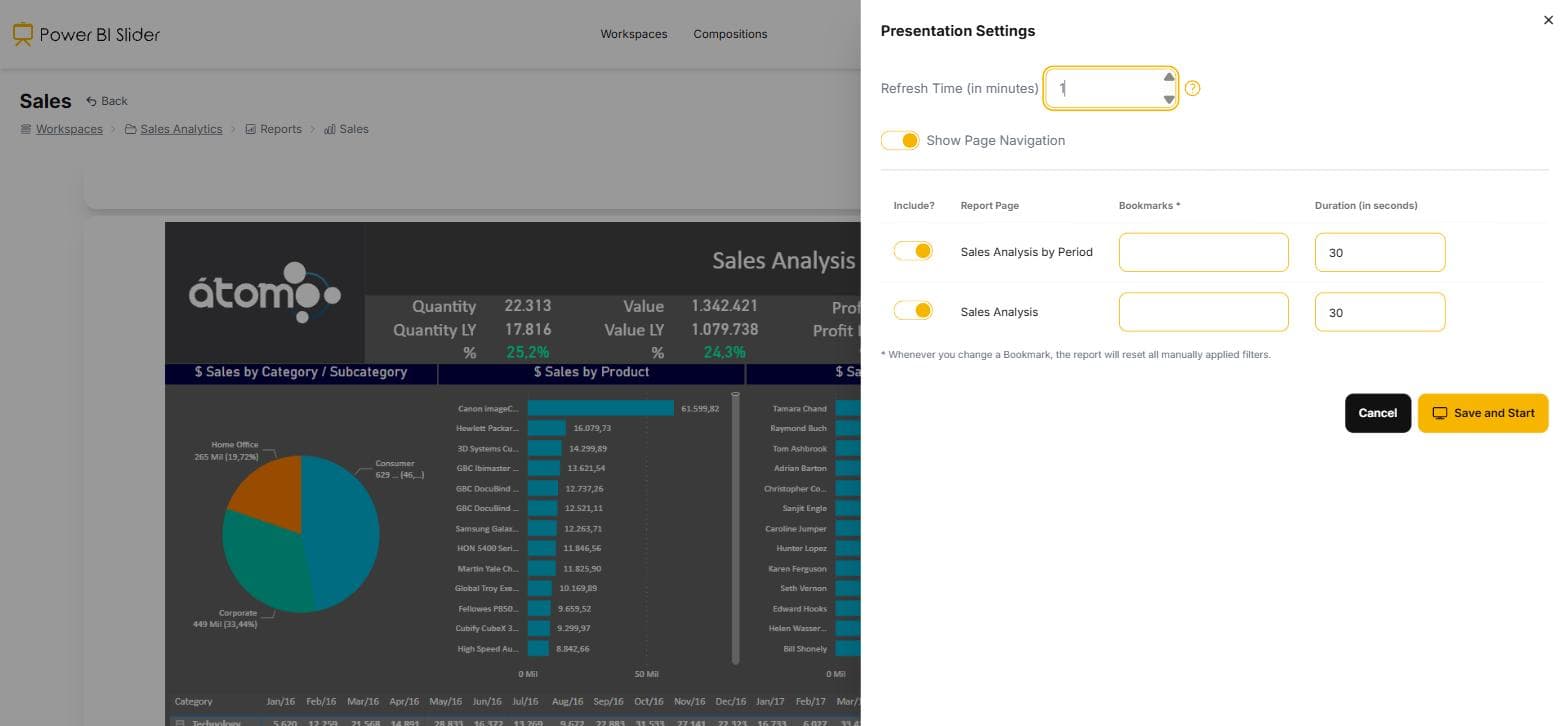
6.Kies pagina's, duren en Bookmarks
Schakel elke pagina in of uit, geef deze een aantal seconden en speld optioneel een Bookmark vast zodat de pagina opent met de filters en slicers die je hebt opgeslagen. Een drukke pagina kan een minuut in beeld blijven, terwijl een samenvatting in tien seconden voorbij flitst.
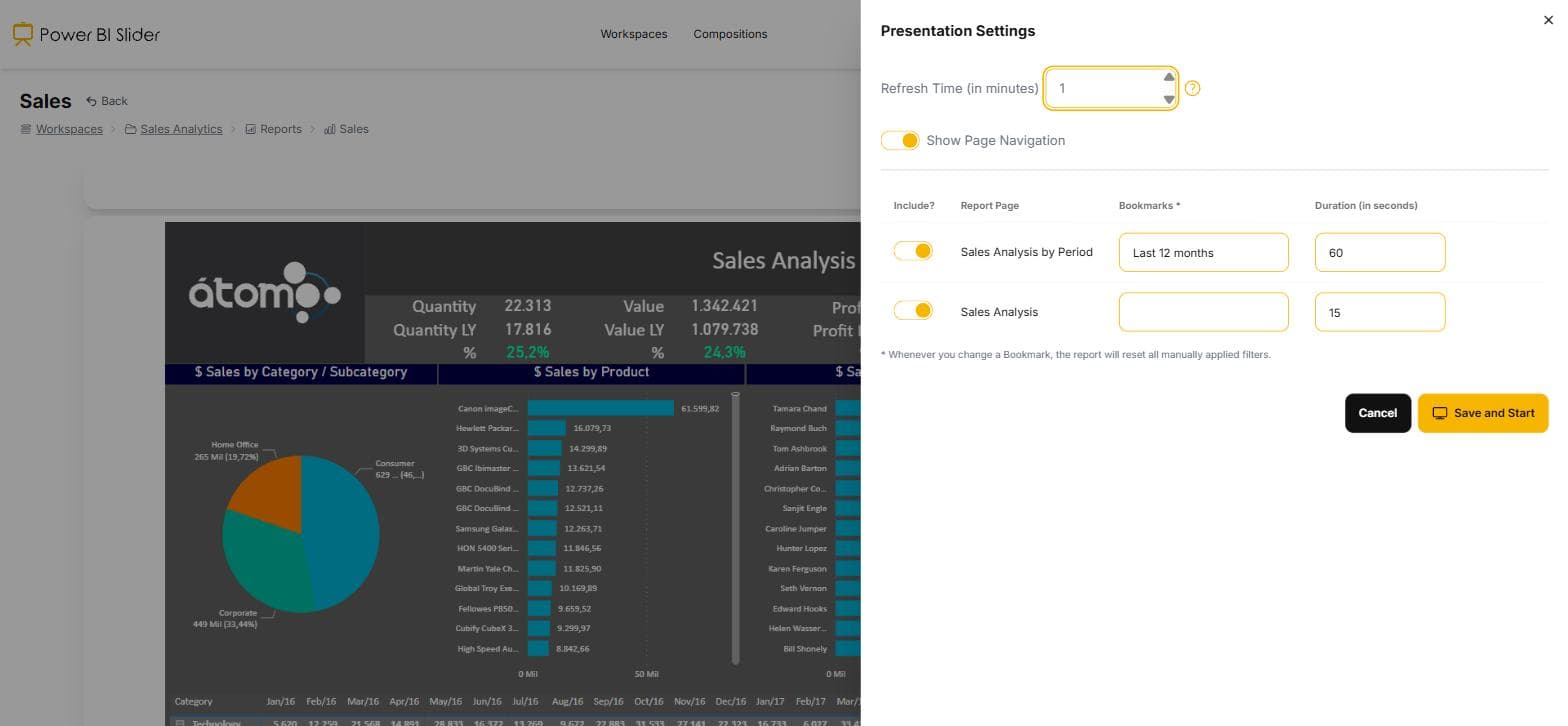
7.Opslaan en starten
Opslaan bewaart de configuratie op dit apparaat, niet in je account, zodat de tv in de lobby en de monitor op je bureau hetzelfde rapport anders kunnen presenteren. Daarna begint de diavoorstelling.
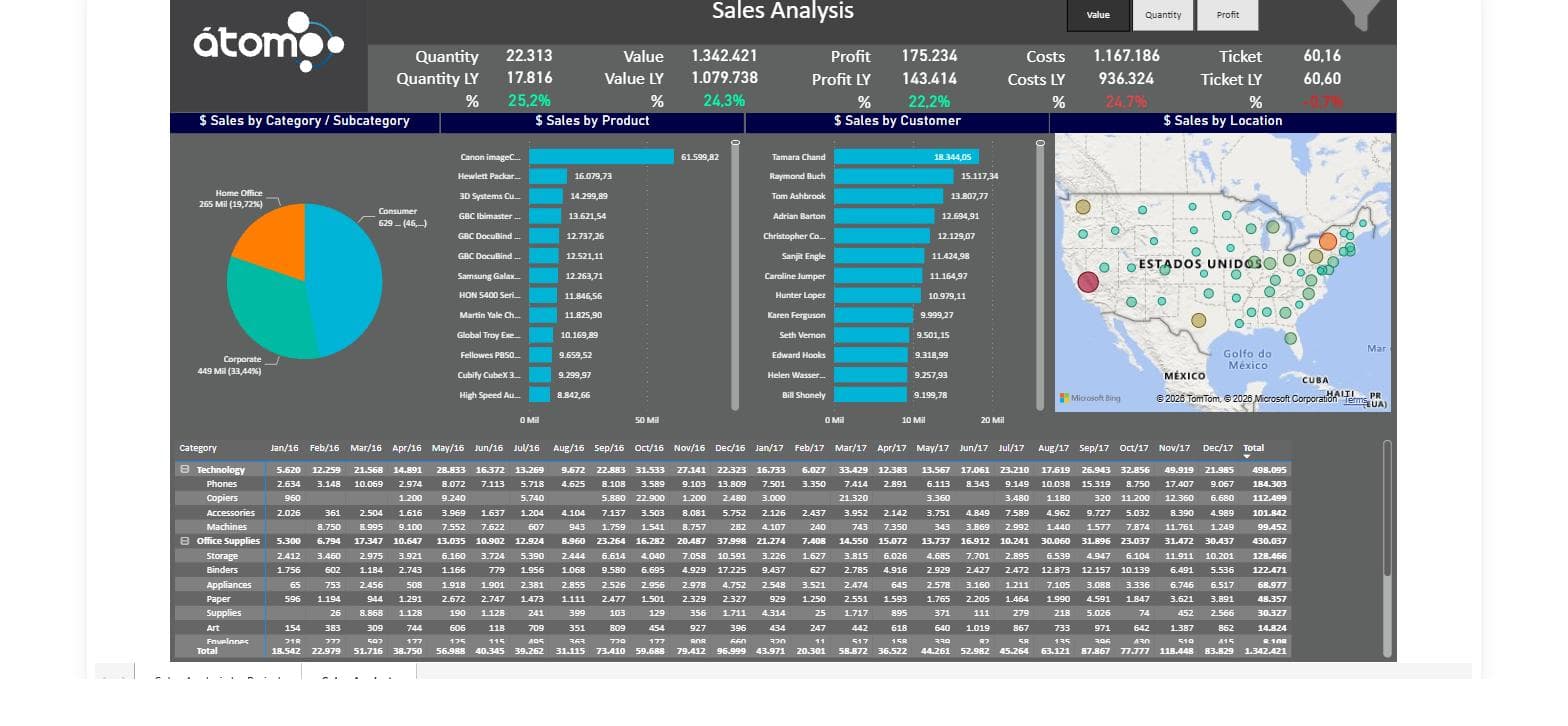
8.Laat het draaien
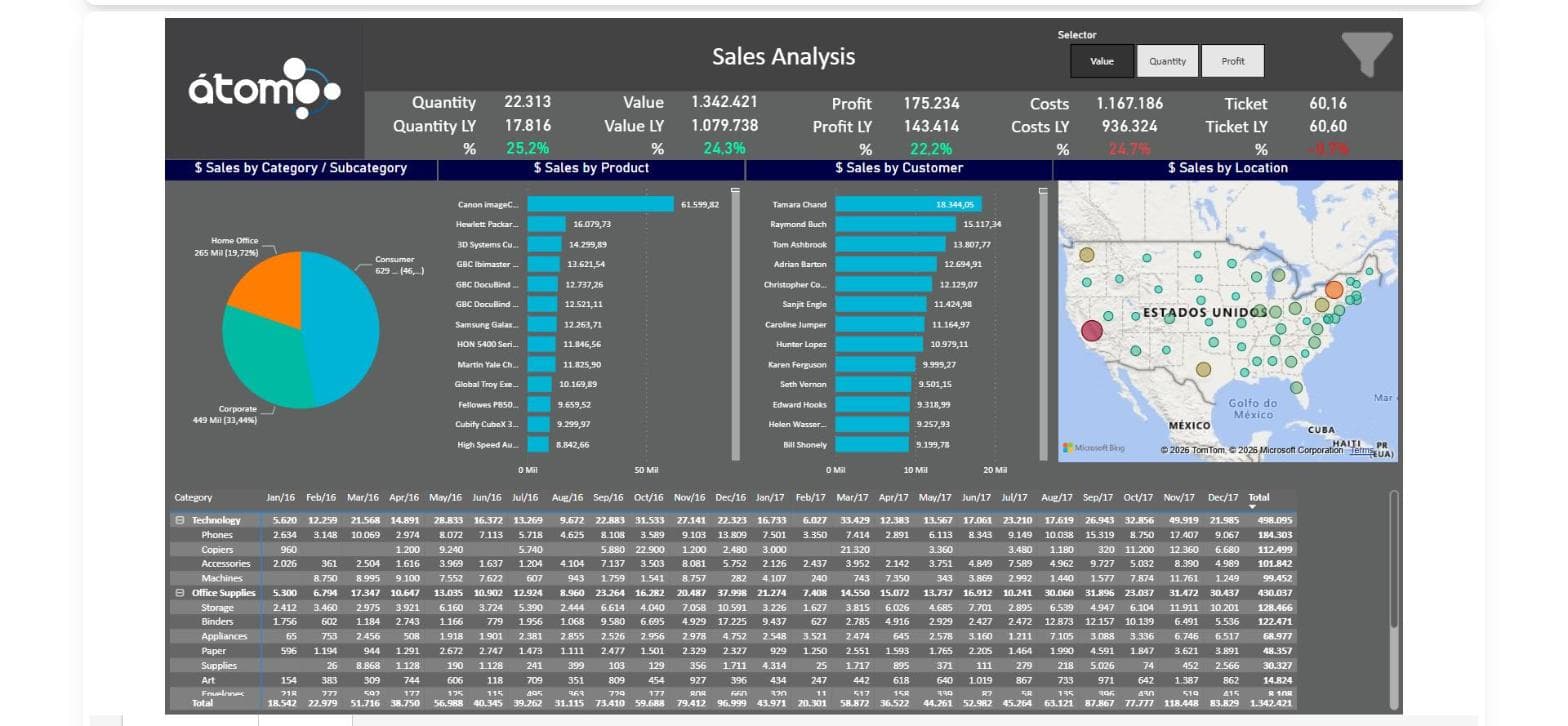
De presentatie loopt oneindig door: na de laatste actieve pagina keert deze terug naar de eerste. Het vernieuwt zijn eigen sessie, herstelt van een verlopen token en laadt het rapport elke tien cycli volledig opnieuw, zodat een nieuw gepubliceerde versie vanzelf op het scherm verschijnt.
9.Stel de browser van het scherm eenmalig in
Een scherm dat de hele dag draait, heeft drie dingen nodig van de browser. Houd de Microsoft-sessie actief: vink Aangemeld blijven aan bij het inloggen en sta cookies van derden toe voor login.microsoftonline.com, zodat tokens op de achtergrond worden vernieuwd. Zet de browser zelf in volledig scherm, met F11 of kioskmodus, zodat de diavoorstelling de tv vult, zelfs na opnieuw laden. En waar de browser beleidsregels accepteert, voeg je powerbislider.com toe aan AutomaticFullscreenAllowedForUrls van Chrome of Edge: de presentatie start al vanzelf opnieuw na opnieuw laden of een herstart, en dat beleid zorgt ervoor dat het weer het hele scherm inneemt zonder dat iemand hoeft te klikken.
Zet je dashboards vandaag nog op de muur
Log in met het Microsoft-account dat je al gebruikt voor Power BI. De Trial duurt 15 dagen en vereist geen creditcard.
Start gratis Trial