
Montar uma composição
Junte páginas de vários relatórios diferentes em uma apresentação ordenada, salva na sua conta.
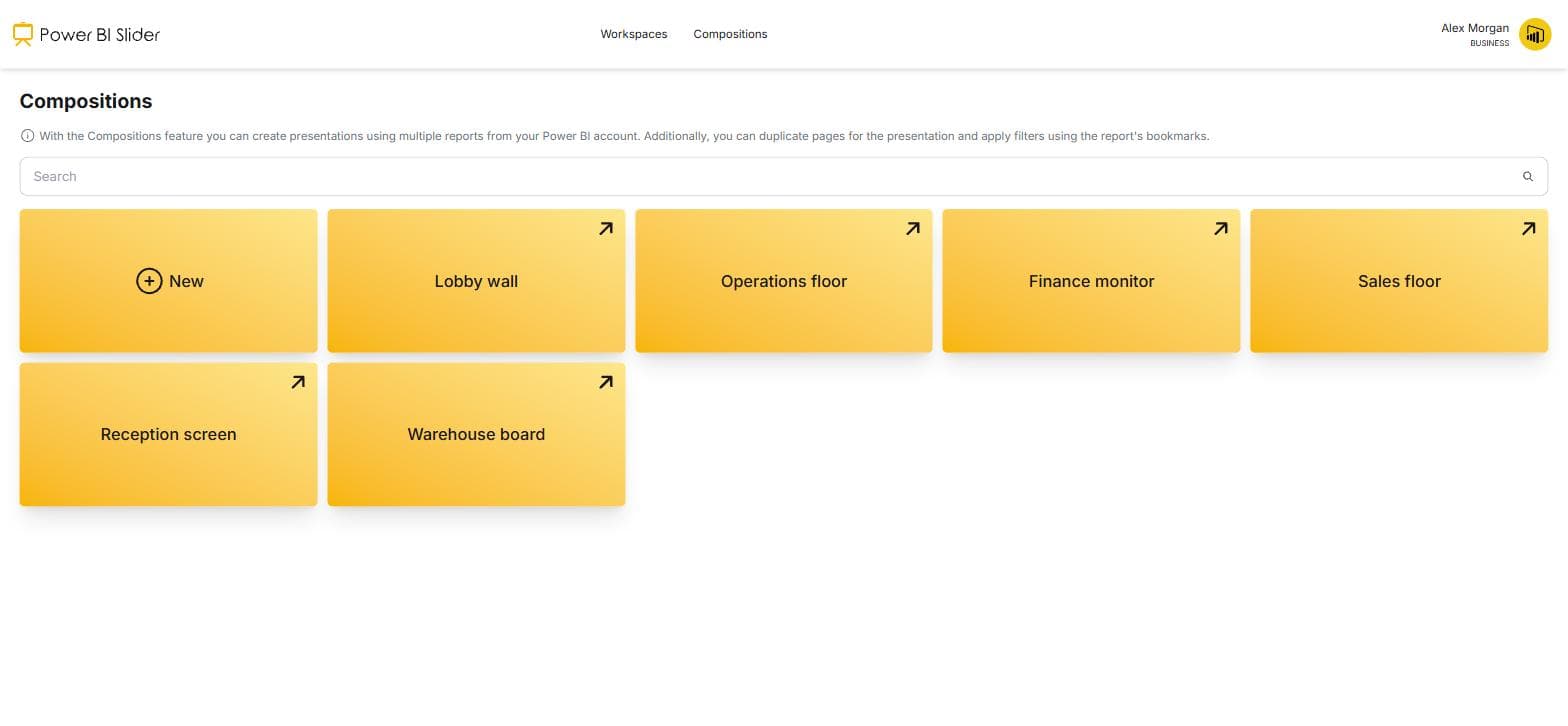
1.Abra Composições
As composições ficam em um menu próprio, ao lado de Workspaces. Diferente das configurações de um relatório, elas são salvas na sua conta, então qualquer tela em que você entrar consegue abri-las.
2.Crie uma composição
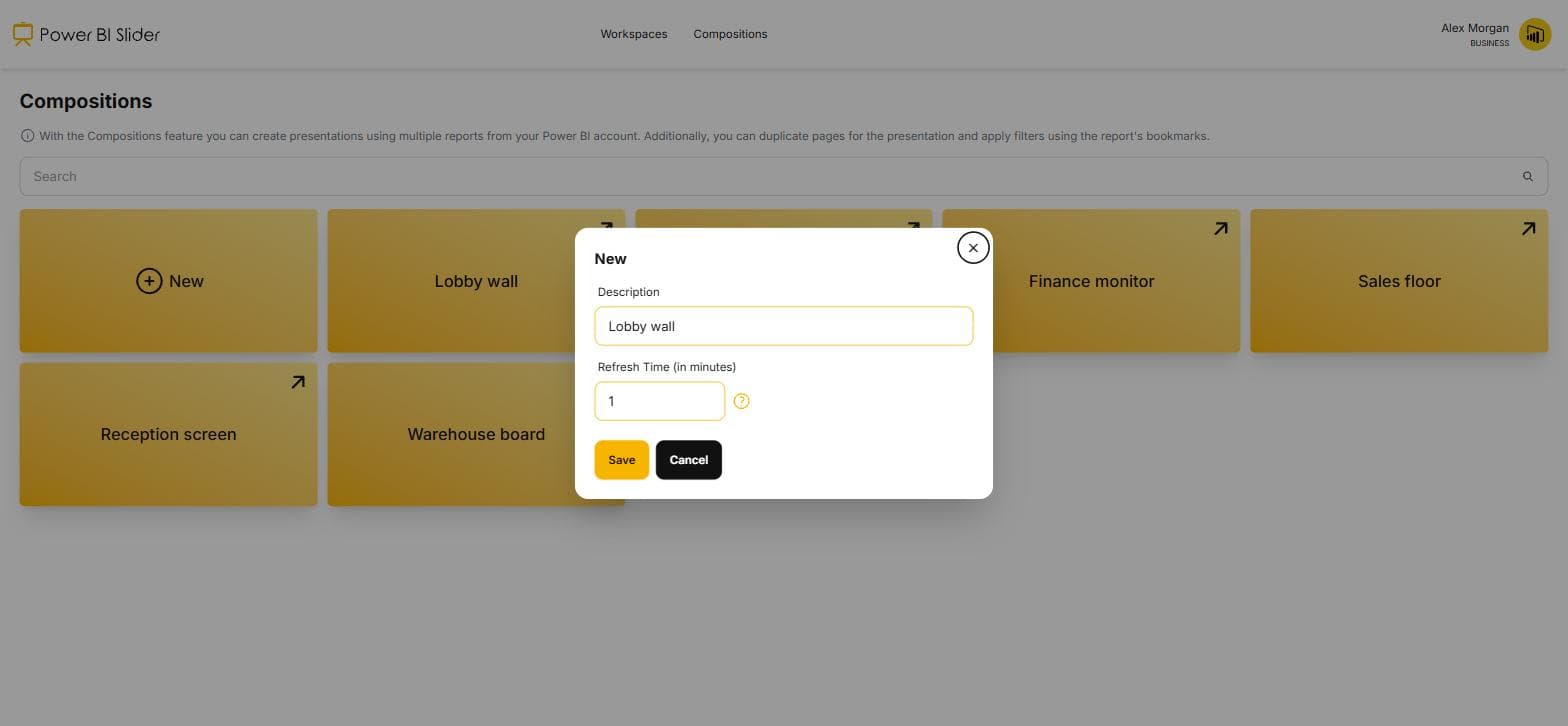
Dê um nome que diga onde ela vai ser exibida, como Painel da recepção ou Chão de operação. É por esse nome que você vai encontrá-la depois.
3.Adicionar página: escolha o workspace
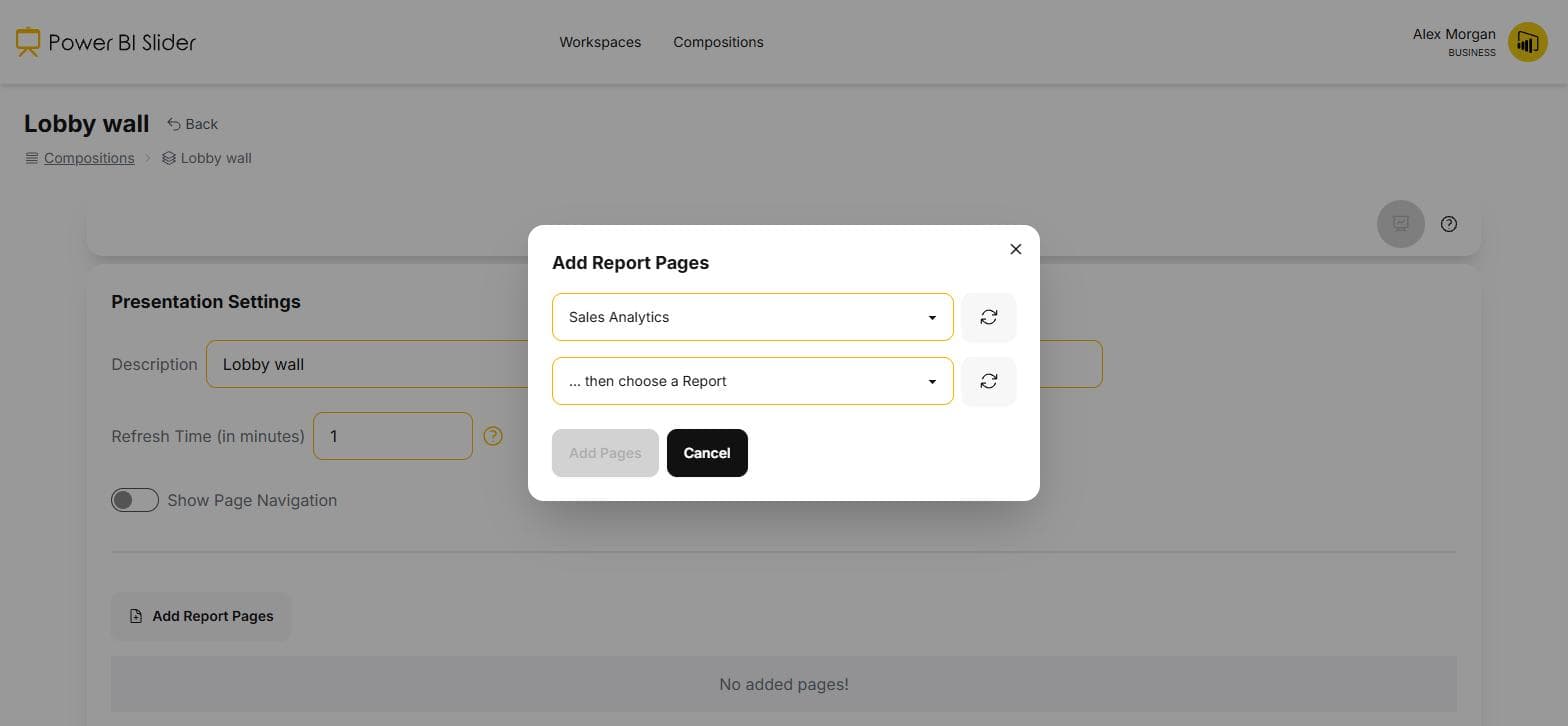
Adicionar uma página começa pelo workspace, igual a apresentar um relatório avulso. Uma composição pode misturar workspaces à vontade.
4.Adicionar página: escolha relatório e página
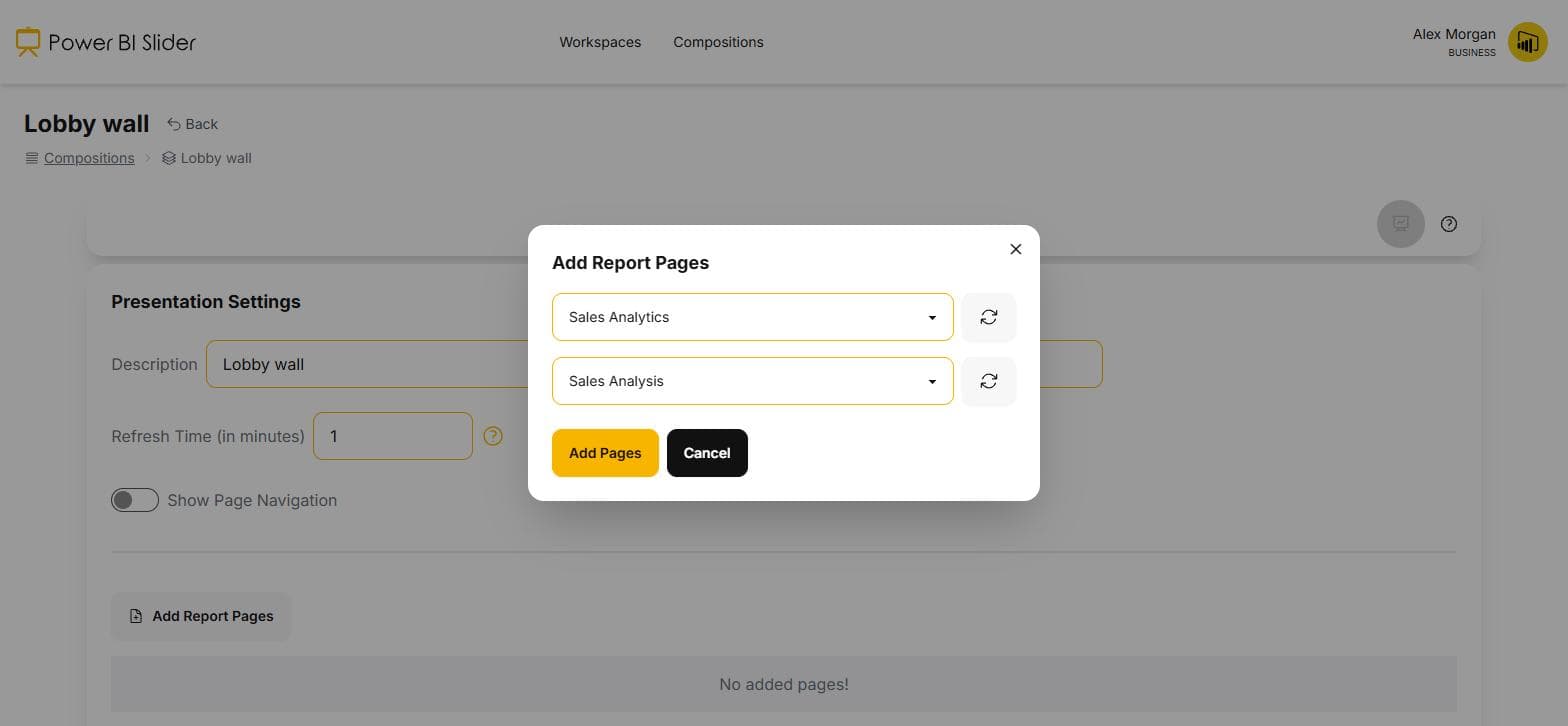
Depois o relatório e então a página específica. Só aquela página entra na composição, e o resto do relatório fica intocado.
5.Defina tempo e bookmark
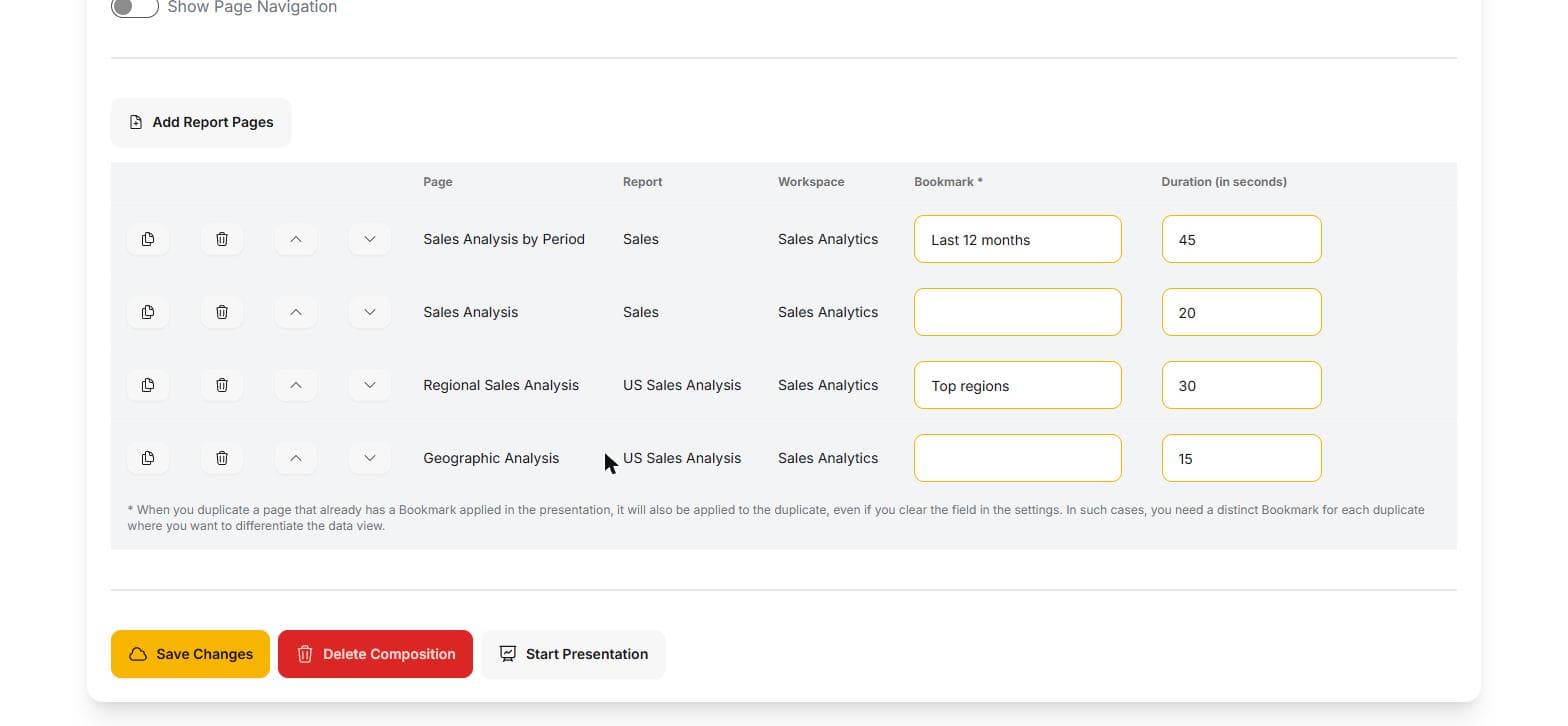
Cada página carrega os próprios segundos em tela e o próprio bookmark opcional, então a mesma página pode aparecer duas vezes com dois estados de filtro diferentes.
6.Reordene as páginas
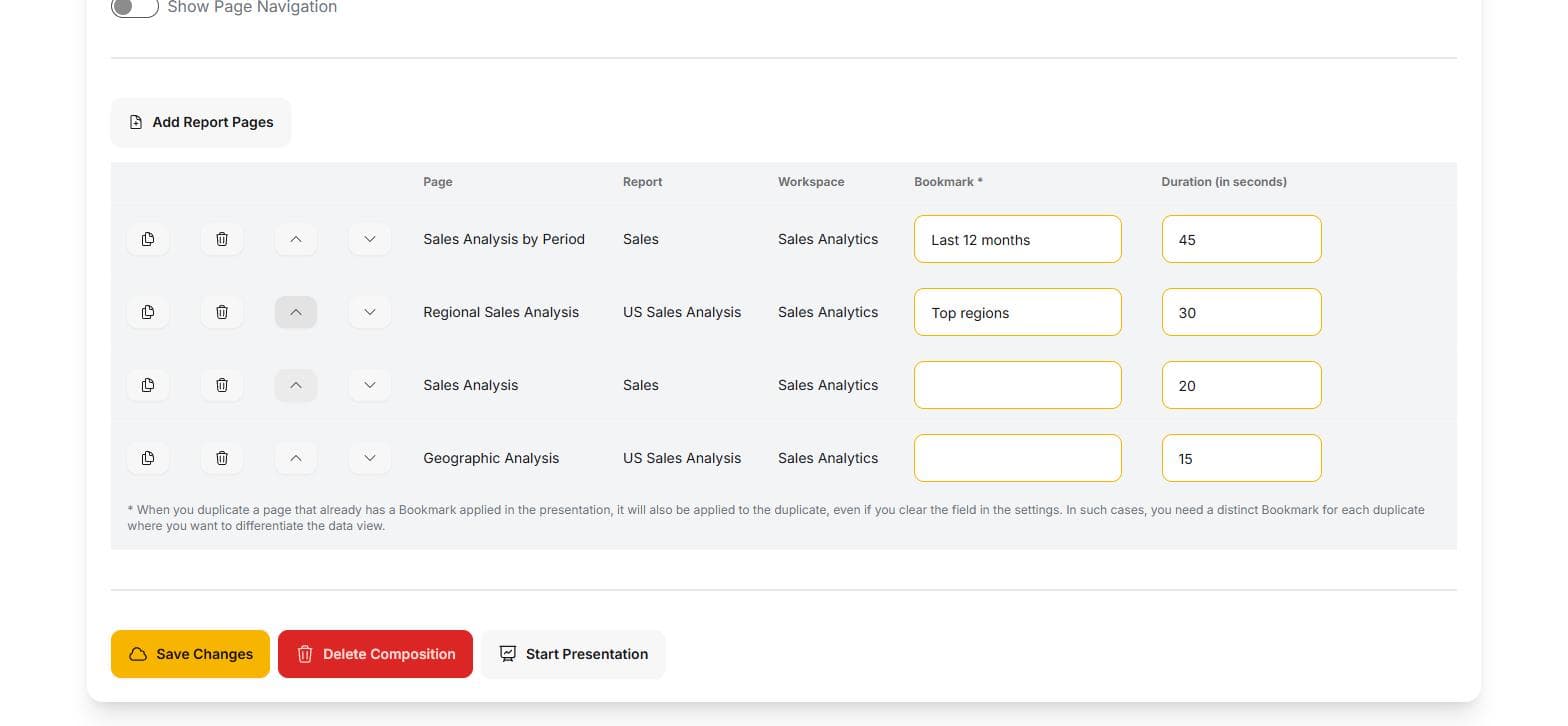
Arraste as páginas para a ordem em que devem aparecer. A ordem é a apresentação; não existe uma playlist separada para manter.
7.Salve a composição
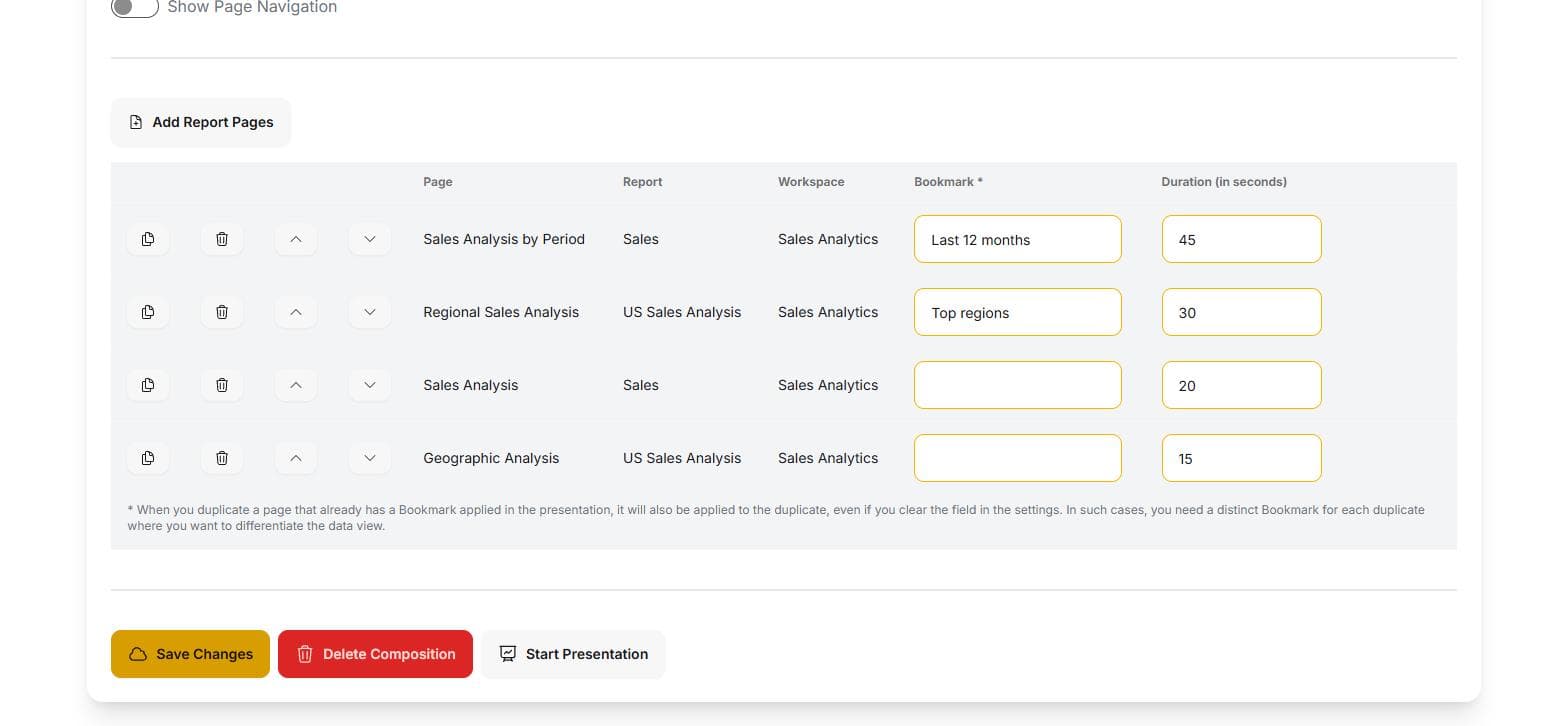
Ela é guardada na sua conta e não no aparelho, e é isso que permite abrir a mesma composição em todas as telas do prédio.
8.Inicie numa tela
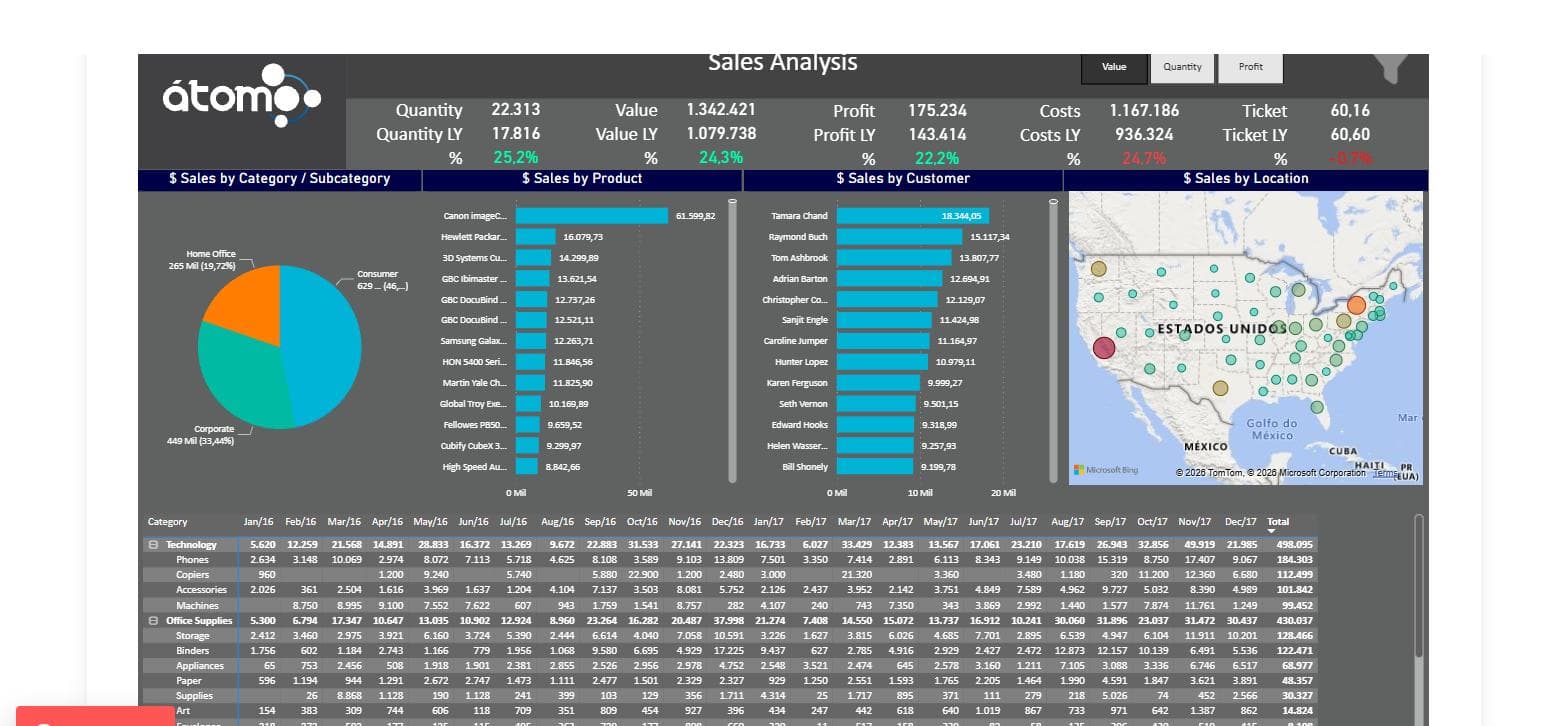
Abra a composição e inicie como qualquer apresentação. Ela alterna entre as páginas e troca de relatório no lugar conforme avança.
9.Prepare o navegador da tela uma vez
Uma tela que roda o dia inteiro precisa de três coisas do navegador. Mantenha a sessão da Microsoft viva: marque Continuar conectado ao entrar e libere cookies de terceiros para login.microsoftonline.com, para que os tokens renovem em silêncio. Deixe o próprio navegador em tela cheia, com F11 ou modo quiosque, para a apresentação ocupar a TV mesmo depois de uma recarga. E, onde o navegador aceita políticas, inclua powerbislider.com na política AutomaticFullscreenAllowedForUrls do Chrome ou do Edge: a apresentação já recomeça sozinha depois de uma recarga ou reinício, e essa política é o que permite voltar a ocupar a tela inteira sem ninguém para clicar.
Coloque seus painéis na parede hoje
Entre com a mesma conta Microsoft que você já usa no Power BI. O teste dura 15 dias e não pede cartão.
Iniciar teste grátis